
Kuidas NLTK-d alla laadida ja installida Windows/Mac
 Evelyn Clarke
NLTK installimine sisse Windows
Selles osas saame teada, kuidas seadistada NLTK terminali kaudu (akendes käsuviip).
Allpool antud juhised põhinevad eeldusel, et teil pole Pythonit installitud. Niisiis, esimene samm on pythoni installimine.
paigaldamine Python in Windows
Step 1) Mine lingile https://www.python.org/downloads/, ja valige Windowsi jaoks uusim versioon.
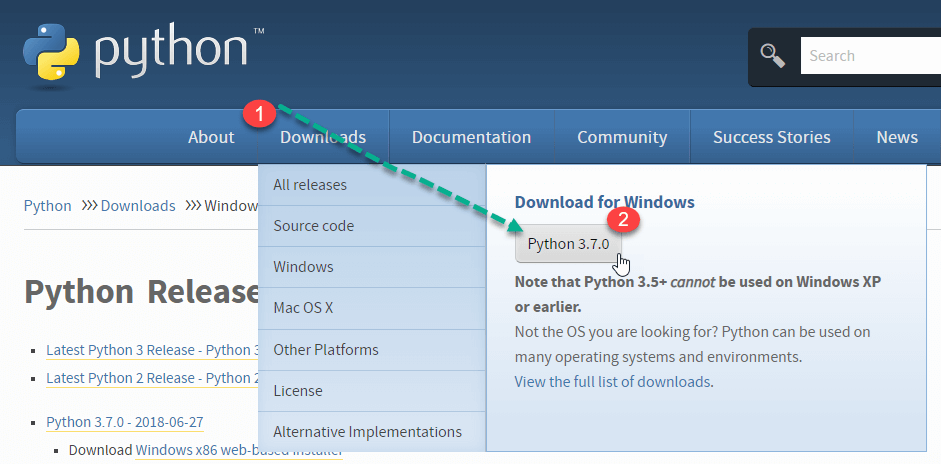
märkused: kui te ei soovi uusimat versiooni alla laadida, külastage allalaadimise vahekaarti ja vaadake kõiki väljalaseid.

Step 2) Klõpsake allalaaditud failil

Step 3)Valige Kohanda installimist
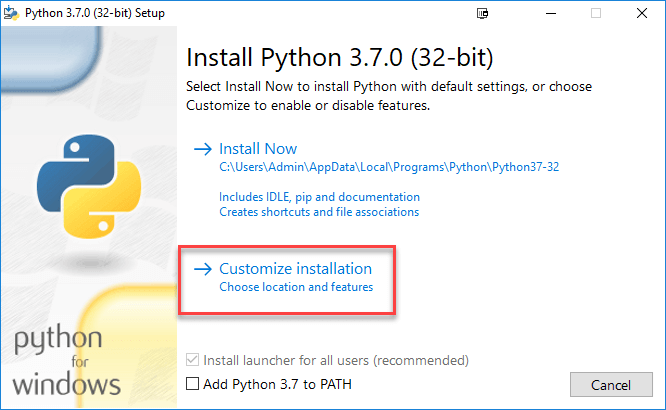
Step 4) Klõpsake nuppu JÄRGMINE

Step 5) Järgmisel ekraanil
- Valige täpsemad valikud
- Määrake kohandatud installikoht. Minu puhul valitakse töö hõlbustamiseks C-draivi kaust
- Klõpsake nuppu Installi

Step 6) Kui installimine on lõpetatud, klõpsake nuppu Sule.

Step 7) Kopeerige kausta Skriptid tee.

Step 8) Windowsi käsureal
- Liikuge pip-kausta asukohta
- Sisestage NLTK installimiseks käsk
pip3 install nltk
- Paigaldamine peaks olema edukas

MÄRKUSED: Jaoks Python2 kasutage käsku commandpip2 install nltk
Step 9) In Windows Menüü Start, otsige ja avage PythonShell

Step 10) Alloleva käsu abil saate kontrollida, kas installimine on õige
import nltk

Kui te tõrget ei näe, on installimine lõppenud.
NLTK installimine Maci/Linuxisse
NLTK installimine Macis/Unixis nõuab nltk installimiseks pythoni paketihaldurit pip. Kui pip pole installitud, järgige protsessi lõpuleviimiseks allolevaid juhiseid
Samm 1) Värskendage paketiindeksit, tippides alloleva käsu
sudo apt update
Samm 2) Pipi paigaldamine jaoks Python 3:
sudo apt install python3-pip
Pipi saate installida ka kasutades easy_install.
sudo apt-get install python-setuptools python-dev build-essential
Nüüd on easy_install installitud. Pip installimiseks käivitage allolev käsk
sudo easy_install pip
Samm 3)Kasutage NLTK installimiseks järgmist käsku
sudo pip install -U nltk
sudo pip3 install -U nltk
NLTK installimine Anaconda kaudu
Samm 1) Palun installige anaconda (mida saab kasutada ka erinevate pakettide installimiseks) külastades https://www.anaconda.com/products/individual ja valige, millise pythoni versiooni peate anaconda jaoks installima.

Märkus. Üksikasjalikud juhised leiate sellest õpetusest paigalda anaconda
Step 2)Anaconda viibas
- Sisestage käsk
conda install -c anaconda nltk
- Revlugege paketi versiooniuuendust, alandage versiooni, installige teave ja sisestage jah
- NLTK laaditakse alla ja installitakse

NLTK andmestik
NLTK moodulil on saadaval palju andmekogumeid, mille peate kasutamiseks alla laadima. Tehnilisemalt nimetatakse seda korpus. Mõned näited on stoppsõnad, Gutenberg, framenet_v15, suured_grammatikadja nii edasi.
Kuidas alla laadida kõiki NLTK pakette
Step 1)Käivita Python tõlk in Windows või Linux
Step 2)
- Sisestage käsud
import nltk
nltk.download ()
- Avaneb NLTK allalaaditud aken. Andmestiku allalaadimiseks klõpsake allalaadimisnuppu. See protsess võtab teie Interneti-ühenduse põhjal aega

MÄRKUS: Allalaadimiskohta saate muuta, klõpsates valikutel Fail > Muuda allalaadimiskataloogi

Step 3) Installitud andmete testimiseks kasutage järgmist koodi
>>> from nltk.corpus import brown
>>>brown.words()
["The", "Fulton", "County", "Grand", "žürii", "öeldi", ...]

NLP skripti käitamine
Arutame, kuidas NLP-skripti meie kohalikus arvutis käivitatakse. Turul on palju loomuliku keele töötlemise raamatukogusid. Seega sõltub raamatukogu valimine teie vajadustest. Siin on nimekiri NLP raamatukogud.
NLTK skripti käivitamine
Samm 1) Kopeerige kood oma lemmikkoodiredaktoris ja salvestage fail nimega "NLTKsample.py "
from nltk.tokenize import RegexpTokenizer
tokenizer = RegexpTokenizer(r'\w+')
filterdText=tokenizer.tokenize('Hello Guru99, You have build a very good site and I love visiting your site.')
print(filterdText)

Koodi selgitus:
- Selle programmi eesmärk oli eemaldada etteantud tekstist igasugused kirjavahemärgid. Importisime "RegexpTokenizer", mis on moodul NLTK. See eemaldab kõik väljendid, sümbolid, märgid, numbrid või kõik asjad, mida iganes soovite.
- Olete just edastanud tavaavaldise moodulile „RegexpTokenizer”.
- Lisaks muutsime sõna tokenise mooduli abil. Väljund salvestatakse muutujas “filterdText”.
- Ja printis need "print ()." abil.
Samm 2) Käsureal
- Liikuge asukohta, kuhu olete faili salvestanud
- Käivita käsk Python NLTKsample.py

See näitab väljundit järgmiselt:
['Tere', 'Guru99', 'sina', 'oma', 'ehita', 'a', 'väga', 'hea', 'sait', 'ja', 'mina', 'armastan', ' külastamine", "teie", "sait"]
