
Bugzilla Tutoriel – Défaut Tracking Outil
 Thomas Hamilton
Qu'est-ce que le Bugzilla?
Bugzilla est un problème/bug open-source tracsystème roi qui permet aux développeurs de conserver track de problèmes en suspens avec leur produit. C'est écrit dans Perl et utilise la base de données MYSQL.
Bugzilla est une Défaut tracBien qu'il s'agisse d'un outil principal, il peut également servir d'outil de gestion des tests et, à ce titre, être facilement relié à d'autres. Cas de test des outils de gestion comme Quality Center, Testlink et ainsi de suite
Ce bug ouvert-tracKer permet aux utilisateurs de rester connectés avec leurs clients ou employés, de communiquer efficacement sur les problèmes tout au long de la chaîne de gestion des données.
Principales caractéristiques de Bugzilla inclut
- Capacités de recherche avancées
- E-mail Notifications
- Modifier/enregistrer des bugs par e-mail
- Heure tracBooking
- Sécurité renforcée
- Personnalisation
- Localisation
Comment se connecter à Bugzilla
Étape 1) Utilisez le suivant lien pour votre prise en main. Pour créer un compte dans Bugzilla Pour utiliser cet outil ou vous connecter à votre compte existant, rendez-vous sur Nouveau compte ou connexion option dans le menu principal.

Étape 2) Maintenant, saisissez vos informations personnelles pour vous connecter. Bugzilla
- ID utilisateur
- Mot de passe
- Et puis cliquez sur "Connexion"

Étape 3) Vous êtes connecté avec succès. Bugzilla Système

Création d'un rapport de bug dans Bugzilla
Étape 1) Pour créer un nouveau bug dans Bugzilla, visitez la page d'accueil de Bugzilla et cliquez sur NOUVEAU onglet du menu principal

Étape 2) Dans la fenêtre suivante
- Entrez le produit
- Entrez le composant
- Donner la description du composant
- Sélectionnez la version,
- Sélectionnez la gravité
- Sélectionnez le matériel
- Sélectionnez OS
- Entrez le résumé
- Entrer Description CMS
- Joindre une pièce jointe
- SOUSCRIVEZ votre demande de
NOTE: Les champs ci-dessus varieront en fonction de votre personnalisation. Bugzilla
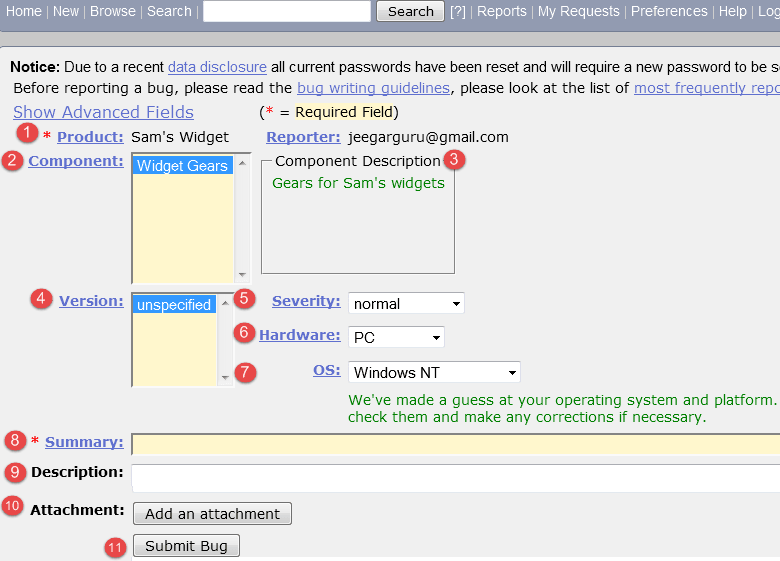
NOTE: Les champs obligatoires sont marqués d'un *.
Dans notre champ de cas
- Résumé
- Description
Sont obligatoires
Si vous ne les remplissez pas, vous obtiendrez un écran comme ci-dessous

Étape 4) Le bogue est créé L'identifiant 26320 est associé à notre bogue. Vous pouvez également ajouter des informations supplémentaires à ce bogue, comme… URL, mots-clés, tableau blanc, étiquettes, etc. Ces informations supplémentaires sont utiles pour fournir plus de détails sur le bogue que vous avez créé.
- Grande zone de texte
- URL
- Tableau blanc
- Mots-clés
- Tags
- Dépend de
- Blocs
-
Pièces jointes

Étape 5) Dans la même fenêtre si vous faites défiler vers le bas. Vous pouvez sélectionner la date limite et également le statut du bogue. Date limite dans Bugzilla indique généralement le délai imparti pour résoudre le bug.

Créer des rapports graphiques
Les rapports graphiques permettent de visualiser l'état actuel de la base de données de bogues. Vous pouvez générer des rapports sous forme de tableau HTML ou de graphiques (courbes, secteurs, barres, etc.). Le principe des rapports graphiques est le suivant : Bugzilla Il s'agit de définir un ensemble de bogues à l'aide de l'interface de recherche standard, puis de choisir un aspect de cet ensemble à représenter sur les axes horizontal et vertical. Vous pouvez également obtenir un rapport en 3D en sélectionnant l'option « Pages multiples ».
Les rapports sont utiles à bien des égards, par exemple, si vous voulez savoir quel composant a le plus grand nombre de bogues signalés contre lui. Afin de représenter cela dans le graphique, vous pouvez sélectionner la gravité sur l'axe X et le composant sur l'axe Y, puis cliquer sur générer un rapport. Il générera un rapport contenant des informations cruciales.

Le graphique ci-dessous montre la représentation graphique à barres pour la gravité des bogues dans le composant « Widget Gears ». Dans le graphique ci-dessous, les bogues ou bloqueurs les plus graves dans les composants sont 88 tandis que les bogues avec une gravité normale sont au sommet avec le nombre 667.

De même, nous verrons également le graphique linéaire pour % terminé par rapport à la date limite
Étape 1) Pour afficher votre rapport dans une présentation graphique,
- Cliquez sur Rapport dans le menu principal
- Cliquez sur les rapports graphiques de l'option donnée

Étape 2) Créons un graphique de % terminé par rapport à la date limite
Ici, sur l'axe vertical, nous avons choisi % Achevée et sur notre axe horizontal nous avons choisi Délai. Cela donnera le graphique de la quantité de travail effectué en pourcentage par rapport au délai fixé.
Maintenant, définissez diverses options pour présenter les rapports graphiquement
- Axe vertical
- Axe horizontal
- Images multiples
- Format - Graphique linéaire, graphique à barres ou graphique à secteurs
- Ensemble de données de tracé
- Classer votre bogue
- Classer votre produit
- Classer votre composant
- Classer l'état du bogue
- Sélectionnez la résolution
- Cliquez sur générer un rapport

L'image du graphique apparaîtra un peu comme ceci

Fonction de navigation
Étape 1) Pour localiser votre bogue, nous utilisons la fonction de navigation, cliquez sur Explorer bouton du menu principal.

Étape 2) Dès que vous cliquez sur le bouton Parcourir, une fenêtre s'ouvrira indiquant "Sélectionnez une catégorie de produits à parcourir" comme indiqué ci-dessous, nous parcourons le bogue en fonction de la catégorie.
- Après avoir cliqué sur le bouton Parcourir
- Sélectionnez le produit "Sam's Widget" car vous avez créé un bug à l'intérieur de celui-ci

Étape 3) Il ouvre une autre fenêtre, dans ce clic sur le composant "engrenages de widget". Bugzilla Les composants sont des sous-sections d'un produit. Par exemple, notre produit est composé de LE WIDGET DE SAM dont le composant est ENGRENAGES WIDGET.
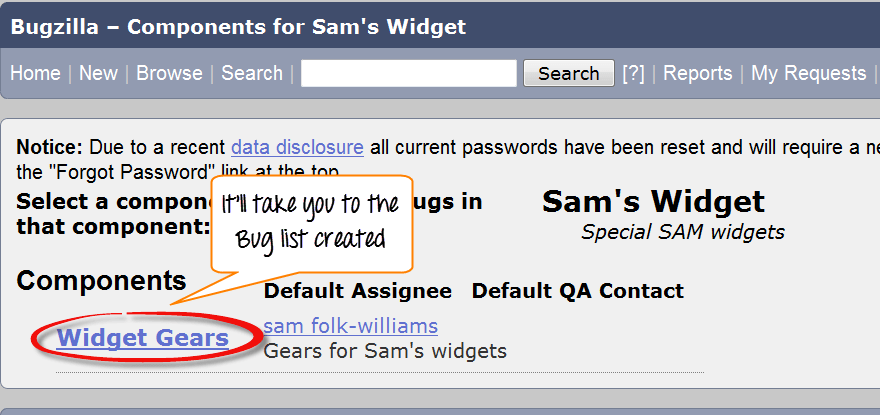
Étape 4) lorsque vous cliquez sur le composant, il ouvrira une autre fenêtre. Tous les bogues créés dans une catégorie particulière seront répertoriés ici. Dans cette liste de bogues, choisissez votre ID de bogue pour voir plus de détails sur le bogue.

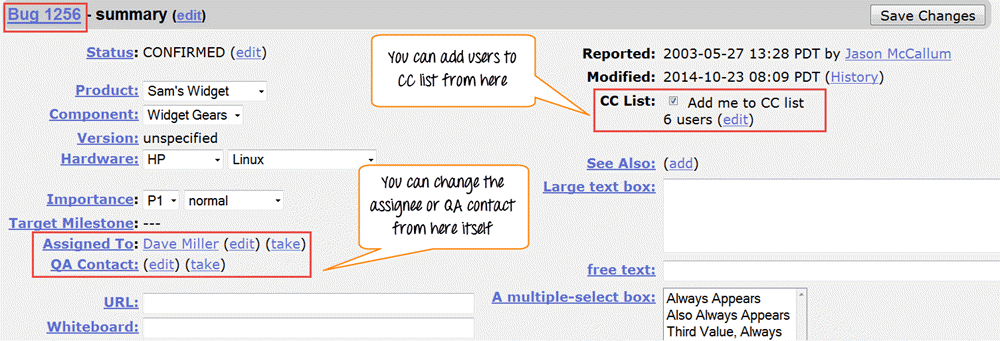
Cela ouvrira une autre fenêtre, où les informations sur votre bogue peuvent être vues plus en détail. Dans la même fenêtre, vous pouvez également modifier le destinataire, le contact QA ou la liste CC.
Comment utiliser l'option de recherche simple dans Bugzilla
Bugzilla propose deux méthodes de recherche de bogues : Recherche simple et Recherche avance méthodes.
Étape 1) Nous apprendrons d'abord la "Recherche simplifiée" méthode. Cliquez sur le bouton de recherche dans le menu principal, puis suivez ces étapes
- Cliquez sur le bouton "Recherche simple"
- Choisissez le statut du bogue - choisissez Ouvert si vous recherchez le bogue en statut ouvert et fermé pour le bogue en statut fermé
- Choisissez votre catégorie et votre composant, et vous pouvez également mettre des mots-clés liés à votre bug
- Cliquez sur la recherche

Étape 2) Ici, nous allons rechercher les deux options ouvert et fermé statut, nous avons d'abord sélectionné le statut fermé pour le bogue et cliqué sur le bouton de recherche.

Pour le statut fermé, il a récupéré 12 bogues.

Étape 3) De même, nous avons également recherché le statut Ouvert, et il a récupéré 37 bogues liés à nos requêtes.

De plus, en bas de l'écran, vous avez diverses options comme la façon dont vous voulez voir votre bogue - un format XML, au format Long ou simplement Time summary. En dehors de cela, vous pouvez également utiliser une autre option comme envoyer un courrier au responsable du bogue, modifier plusieurs bogues à la fois ou changer la colonne de l'écran, et ainsi de suite

À l'étape suivante, nous allons démontrer l'une de ces fonctions changer la colonne de l'écran, à travers lequel nous apprendrons comment ajouter ou supprimer la colonne à la colonne existante.
Comment ajouter ou supprimer une colonne à l'écran de recherche par défaut
Étape 1) Cliquez sur le Changer de colonne comme indiqué dans la capture d'écran ci-dessus. Cela ouvrira une nouvelle fenêtre où vous devrez suivre ces étapes.
- Sélectionnez une option donnée dans la colonne que vous souhaitez voir apparaître sur l'écran principal - ici, nous avons sélectionné % Achevée
- Cliquez sur le bouton fléché, il déplacera % colonne complète de à Colonne disponible à la Colonne sélectionnée
Ces étapes déplaceront la colonne sélectionnée de gauche à droite.

Le % achevé est déplacé de gauche à droite comme indiqué ci-dessous, et une fois que nous cliquons sur changer de colonne il apparaîtra dans l'écran principal

Avant- Écran de résultat de la recherche avant d'utiliser l'option "Changer de colonne" -
- Il n'y a pas de colonne % complet qui apparaît dans le résultat de l'écran de recherche, comme indiqué ci-dessous

Après- Écran de résultat de la recherche après avoir utilisé l'option "Changer de colonne"
- Vous pouvez voir % Achevée colonne ajoutée à l'extrême droite dans la colonne existante de l'écran principal, qui n'était pas leur auparavant.

NOTE: De même, vous pouvez supprimer ou ajouter n'importe quelle colonne de votre choix.
Comment utiliser la recherche avancée dans Bugzilla
Étape 1) Après une recherche simple, nous examinerons la recherche avancée option pour cela, vous devez suivre les étapes suivantes.
- Cliquez sur l'option de recherche avancée
- Sélectionnez l'option pour un résumé, comment vous voulez rechercher
- Entrez le mot-clé de votre bogue, par exemple, Engrenages de widget tordus
- Sélectionnez la catégorie de votre Bug sous classification, ici nous avons sélectionné Widget
- Choisissez votre produit sous lequel votre Bug a été créé - Sam's Widget
- Composant - Engrenages Widget
- Statut: Confirmé
- Résolution

Étape 2) Une fois que vous avez sélectionné toutes les options, cliquez sur le bouton de recherche. Il détectera le bogue que vous avez créé

La recherche avancée trouvera votre bogue, et il apparaîtra à l'écran comme ceci

Comment utiliser les préférences dans BugZilla
Préférences dans Bugzilla est utilisé pour personnaliser le paramètre par défaut défini par Bugzilla conformément à nos exigences. Cinq options principales sont disponibles.
- Préférences générales
- Préférences de messagerie
- Mes Alertes
- Information sur le compte
- Permissions
Préférences générales
Pour Préférences générales, vous avez plusieurs options comme en changeant Bugzilla Aspect général, position de la zone de commentaires supplémentaires, ajout automatique en copie (CC), etc. Nous verrons ici comment modifier l'apparence générale de Bugzilla.
Vous pouvez effectuer de nombreux changements qui s'expliquent d'eux-mêmes et vous pouvez choisir l'option en fonction de vos besoins.
Étape 1)
- Pour définir le fond d'écran Skin de Bugzilla
- Allez dans Bugzilla préférence générale (peau)
- Sélectionnez l'option que vous souhaitez voir comme modification et soumettez la modification ( CrépusculeàClassique )
- Un message apparaîtra dans la fenêtre indiquant que les modifications ont été enregistrées, dès que vous soumettez les modifications

Une fois que la préférence d'habillage est passée à Classique à partir de Crépuscule, la couleur d'arrière-plan de l'écran apparaît en blanc

De même, pour les autres paramètres par défaut, des modifications peuvent être effectuées.
Préférences de messagerie
Les préférences de messagerie vous permettent de décider comment recevoir le message et de qui les recevoir.
Étape 1) Pour définir les préférences de messagerie
- Cliquez sur les services de messagerie
- Activez ou désactivez le courrier pour éviter de recevoir une notification sur les modifications apportées à un bogue
- Recevoir un e-mail lorsque quelqu'un demande de définir un drapeau ou lorsque quelqu'un définit un drapeau que vous avez demandé
- Quand et de qui vous souhaitez recevoir du courrier et sous quelle condition. Après avoir marqué votre option à la fin, soumettez les modifications.

Préférence des recherches enregistrées
La préférence de recherches enregistrées vous donne la liberté de décider de partager ou non votre bogue.
Étape 1) Cliquez sur les recherches enregistrées, il ouvrira une fenêtre avec l'option comme modifier les bogues, ne pas partager, peut confirmer, etc. Choisissez l'option selon vos besoins.

Étape 2) Nous pouvons exécuter notre bogue à partir de "Recherches sauvegardées".
- Accédez aux recherches enregistrées sous préférence
- Cliquez sur le "Courir" bouton (dans la fenêtre de contrôle qui apparaît maintenant)

Dès que vous exécutez votre recherche à partir des recherches enregistrées, votre bogue s'ouvre comme indiqué ci-dessous.

Étape 3) Dans la même fenêtre, nous pouvons également choisir des utilisateurs spécifiques avec lesquels nous voulons partager la recherche en cochant ou décochant la case contre les utilisateurs

C'est tout pour BugZilla !
