
.SWF fájl megnyitása SWF lejátszóval: Egyszerű lépések
 Ava Martinez
Mi az SWF fájl?
Az SWF a ShortWave Flash rövidítése. Azt is kiejtik, hogy „gyors”. Az SWF fájlok olyan animált filmfájlok, amelyek Adobe Flash segítségével létrehozott szövegeket és grafikákat tartalmaznak, innen ered a flash név. A fájlformátum a Macromedia ötlete, egy cég, amelyet az Adobe később felvásárolt.
Az SWF fájlokat nehéz megnyitni, de kb.tracsok felhasználónak nem tetszik, mivel tömörítve érkeznek, és lehetővé teszik a felhasználók számára a megosztást és a feltöltést minimális sávszélességgel. Ebben a cikkben egyszerű lépéseket adtunk az SWF fájlok különböző formátumokban történő megnyitásához.
Hogyan lehet SWF fájlokat lejátszani a Chrome-ban?
Íme az SWF-fájlok megnyitásának lépései a Chrome böngészőben a bővítmény használatával:
Step 1) Keresés a Flash lejátszó bővítmény a Google Chrome böngészőben, és koppintson a „Hozzáadás a Chrome-hoz” gombra.

Step 2) Nyissa meg a „Extension Manager"
A böngésző jobb felső sarkában keresse meg a „Bővítmények kezelése” gombot az előugró ablak alján.

Step 3) Kattintson a Flash Player bővítmény ikonjára az engedélyezéséhez.

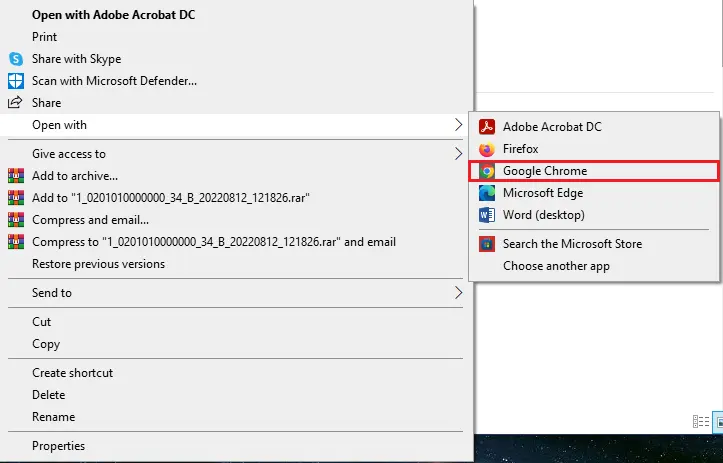
Step 4) Kattintson a jobb gombbal az SWF-fájlra, és válassza a „Megnyitás” lehetőséget a felugró listából.

Step 5) Kattintson a „Chrome” elemre, és megkezdődik a fájlok betöltése
Mi a teendő, ha az SWF-fájlok nem működnek a Chrome-ban?
Néha az SWF-fájlok nem játszhatók le a Chrome böngészőben. Főleg a Chrome böngésző új verzióinál fordul elő. Ha nem tudnak lejátszani, konvertálhat SWF-fájlokat és más formátumokat, használhat elavult Chrome böngészőt, vagy Microsoft Edge böngészőt.
1. módszer: Konvertálás más formátumokba
Ha a Chrome nem működik, online és offline eszközöket használhat az SWF-fájlok konvertálására és lejátszhatóvá tételére. Offline eszközök, mint pl After Effects és a Movavi hatékonyan tudja ellátni ezt a feladatot.

Movavi egy ingyenesen letölthető szoftver, amely lehetővé teszi a felhasználók számára, hogy videofájljaikat több mint 180 különböző formátumba konvertálják, beleértve az SWF fájlokba és SWF fájlokból történő konvertálást is. Segítségével könnyedén megtudhatja, hogyan nyithatja meg az SWF fájlokat, és néhány SWF-szerkesztő funkcióval is rendelkezik.
Így konvertálhat egy másik végleges formátumot SWF formátumba.
Step 1) Töltse le és telepítse a movavit az eszközére. Ezen a linken találod: www.movavi.com/

Step 2) Válassza ki a konvertálni kívánt fájlformátumot.

Step 3) Kattintson, konvertálja és mentse.

2. módszer: Elavult Töltse le a Chrome-ot
Az Adobe Flash Player 2020 végén megszűnt, de a régi Chrome böngészőkben még mindig megtalálható. Tehát le kell töltenie az elavult krómot, hogy működjön az SWF.
Az alábbi lépésekkel érheti el az SWF-fájlt régi Chrome böngészőjével:
1 lépés) Menj Slimjet Chrome régi verzió, majd töltse le és telepítse a Chrome böngésző bármely 2021-nél régebbi verzióját.

Step 2) Nyissa meg a tartalombeállításokat a régi verziójú Chrome böngészőben, és állítsa be a „Flash futtatásának engedélyezése a webhelyeken” lehetőséget.

Step 3) Nyissa meg az SWF-fájlt a Slimjet elavult Chrome böngészőjével

3. módszer: Használja az Internet Explorer/Edge böngészőt
Ha a Chrome nem tudja megnyitni az SWF-fájlokat, váltson Internet Explorer/Edge böngészőre. A böngésző beépített bővítményekkel rendelkezik, amelyek lehetővé teszik az SWF-hez való hozzáférést.
Az Internet Explorer használatával SWF-fájlokat játszhat le:
Step 1) Kattintson az Internet Explorer elindításához, majd lépjen a jobb felső sarokban, és kattintson a három pontra

Step 2) Válassza ki a bővítményeket az előugró listából. A rendszer átirányítja a bővítmények kezelése oldalra.

Step 3) A „Bővítmények kezelése” oldalon kattintson a „Bővítmények beszerzése a következőhöz: Microsoft Edge"

Step 4) Keresse meg a „Flash Player” kifejezést, kattintson a „Get” gombra, majd adja hozzá a bővítményt a böngészőhöz.

SWF fájlok futtatása Android?
Az SWF-lejátszó letöltésének lépései:
Step 1) Először keresse fel a Google Play Áruházat saját eszközén Android készüléket, és töltse le a SWF-lejátszó.

Step 2) A telepítés után indítsa el az alkalmazást, majd keresse meg a helyi fájlokban.

Step 3) Kattintson a fájlra a megnyitásához, majd kattintson a lejátszás gombra

SWF fájlok futtatása Macen
Ha Ön Mac-felhasználó, megnyithat és lejátszhat SWF-fájlokat VLC. Ehhez le kell töltenie a szoftvert, és le kell játszania a fájlokat.
Íme egy lépésről lépésre ugyanezen folyamat
Step 1) Meglátogatni a VLC web weboldal és töltse le VLC Mac esetén.

Step 2) A telepítés után nyissa meg a VLC játékos

Step 3) Húzza a fájlt, és dobja be a VLC játékos

Népszerű SWF-lejátszók
Az alábbiakban bemutatjuk az SWF fájlok megnyitásához használt népszerű szoftvereszközök leírását és szolgáltatásait:
1) MPC-HC
Az MPC-HC egy ingyenes és nyílt forráskódú eszköz, amely jobban működik Windows. Segít lejátszani a különböző formátumú audio- és videofájlokat, beleértve az MP4, 3GP, AAC, MP3, FLV és még sok más formátumot. Alapvető eszközöket biztosít az interaktív és nem interaktív SWF-fájlok lejátszásához. Ez a funkció lehetővé teszi egy SWF-fájl rövid távú animációjának megtekintését.

Jellemzők:
- Beállíthatja a lejátszási sebességet.
- Ugyanabban a mappában ugorhat egyik SWF-fájlról a másikra.
- Lehetővé teszi a megtekintési élmény szabályozását.
- Képkockát menthet videofájlból. Ez a funkció azonban nem működik SWF-fájlok esetén.
- Lehetővé teszi olyan lejátszási feladatok elvégzését, mint a kijelentkezés, a leállítás, a hibernált állapot, a zárolás stb.
Link: https://mpc-hc.org/
2) VLC Media Player
A legjobb SWF-videók megtekintéséhez
VLC szoftvereszköz ideális médialejátszó környezetben. VLCA kezelőfelület minden lényeges eszközt tartalmaz az SWF-videók megtekintéséhez, mint például a lejátszás/szünet gombok, a teljes képernyős mód, a hangerőszabályzó és a következő/előző gombok. Ez az egyik legjobb médialejátszó szoftver amely segít számos 3GP, MP4, AVI, MP3, AAC, SWF, F4V és számos más formátumú fájl lejátszásában.

Jellemzők:
- Segít a képarány, a vágási arány és a nagyítási arány kezelésében SWF-videó lejátszásakor stb.
- Segít előre, hátra vagy az SWF-videó idővonalán keresztül ugrani.
- Lejátssza az összes importált feliratfájlt SRT, CDG, IDX, SUB vagy bármilyen más formátumban, és lejátssza őket a videó mellett.
- VLC hang- és videoeffektusokat és szűrőket is tartalmaz, amelyek segítenek javítani a nézési élményt.
Link: https://www.videolan.org/
3) Extreme Player
Ez egy egyszerű eszköz az indításhoz és leállításhozping SWF fájl animációk. Extreme Player SWF fájlok lejátszására szolgál. Ez az MKV lejátszó interaktív és nem interaktív SWF fájlokat is lejátszik.

Jellemzők:
- Visszatekerés: Ezzel az eszközzel egy SWF-fájl videó/animáció kezdőkockájára ugorhat.
- Előre: ezzel a kerettel léphet a következő képkockára.
- Beállítás: Az összes legutóbb lejátszott SWF-fájl megtekintése és lejátszása.
