
Come scaricare e installare RStudio in Anaconda [Windows/Mac]
 Evelyn Clarke
Cos'è R?
R è un linguaggio di programmazione. Per utilizzare R, dobbiamo installare un Ambiente di sviluppo integrato (SDI). studio è il miglior IDE disponibile in quanto è intuitivo, open source e fa parte della piattaforma Anaconda.
Cos'è l'Anaconda?
Anaconda open source gratuito sta distribuendo entrambi Python and Linguaggio di programmazione R. Anaconda è ampiamente utilizzato nella comunità scientifica e nei data scientist per realizzare progetti di machine learning o analisi dei dati.
Perché usare Anaconda?
Anaconda ti aiuterà a gestire tutte le librerie necessarie per Python in RStudio, o R. Anaconda installerà tutte le librerie e l'IDE richiesti in un'unica cartella per semplificare la gestione dei pacchetti. Altrimenti, dovresti installarli separatamente.
Come installare RStudio in Anaconda

Come installare RStudio in Anaconda per Mac
Di seguito sono riportati i passaggi per installare RStudio in Anaconda per Mac:
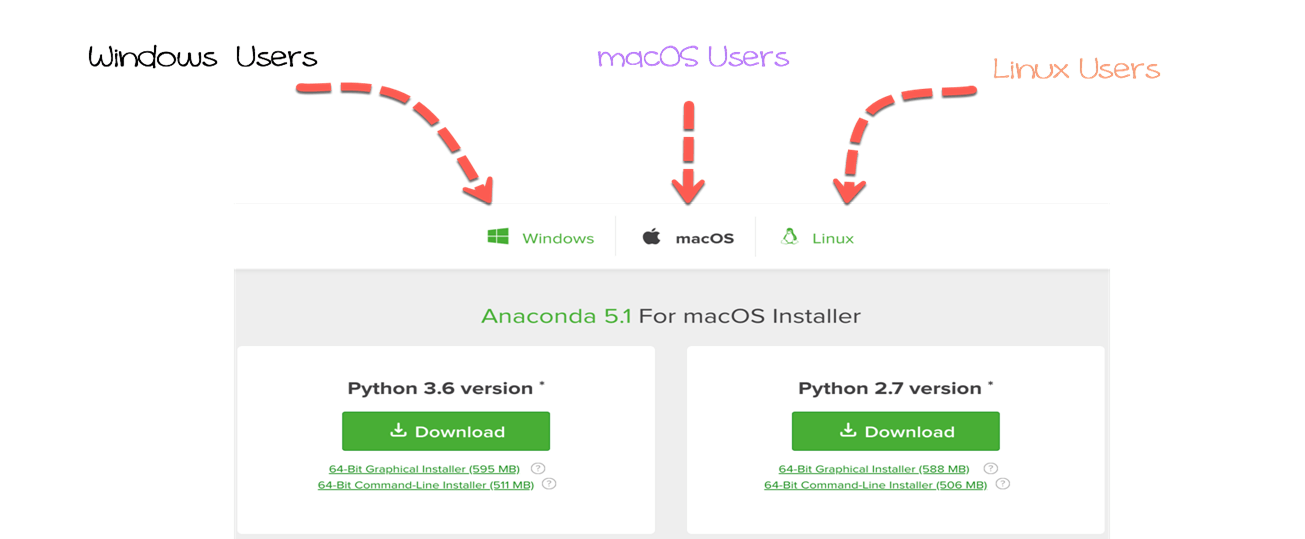
Passaggio 1) Scarica Anaconda per Python 3.6 per il tuo sistema operativo.
Vai su https://www.anaconda.com/download/ e scarica Anaconda
Per impostazione predefinita, Chrome seleziona la pagina di download del tuo sistema. In questo tutorial, l'installazione di Anaconda RStudio viene eseguita per Mac. Se continui a correre Windows o Linux, scarica Anaconda 5.1 per Windows programma di installazione o programma di installazione di Anaconda 5.1 per Linux.
Passaggio 2) Avvia l'installazione di Anaconda RStudio
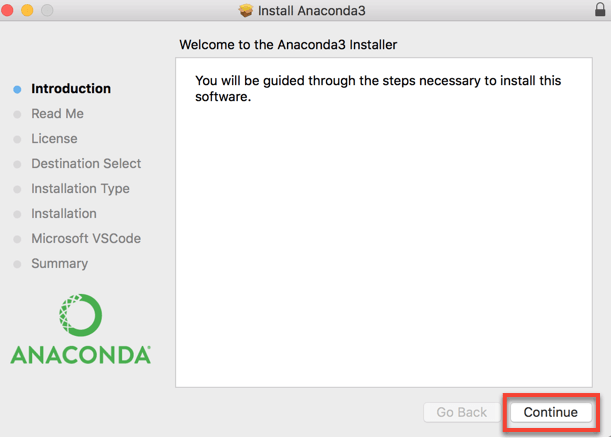
Ora sei pronto per installare Anaconda RStudio. Double-clicca sul file scaricato per iniziare l'installazione. È .dmg per mac e .exe per windows.Ti verrà chiesto di confermare l'installazione. Clicca Continua pulsante.

Si viene reindirizzati al Programma di installazione di Anaconda3.
Passaggio 3) Continuare con il processo di installazione
La finestra successiva visualizza il Leggimi. Dopo aver finito di leggere il documento, fare clic su Continua

Passaggio 4) Leggere il Contratto con l'utente finale
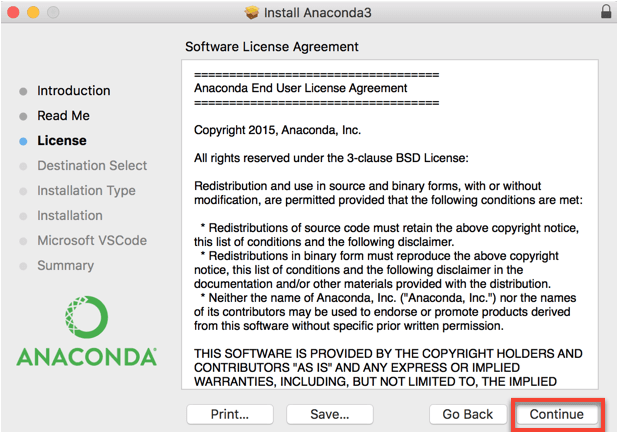
Questa finestra mostra il contratto di licenza con l'utente finale di RStudio Anaconda. Fai clic su Continua per accettare.
Passaggio 5) Fare clic sul pulsante Accetto
Ti viene chiesto di accettare, fai clic Concordare per andare al passaggio successivo.

Passaggio 6) Individuare il percorso di installazione
Clicchi Cambia posizione di installazione per impostare la posizione di Anaconda. Per impostazione predefinita, Anaconda è installato nell'ambiente utente: Utenti/TUONOME/.

Selezionare la destinazione cliccando su Installa solo per me. Significa che Anaconda sarà accessibile solo a questo utente.

Passaggio 7) Inizia l'installazione di Anaconda
Puoi installare Conda in R ora. Clic Installazione procedere. Anaconda occupa circa 2.5 GB sul tuo disco rigido.

Viene visualizzata una finestra di messaggio. È necessario confermare tramite typing la tua password. Premi Installa il software

Potrebbe essere necessario del tempo per installare Conda in R. Dipende dal tuo computer.

Passaggio 8) Installa VS Code se si desidera
Anaconda ti chiede se vuoi installare Microsoft VSCodePuoi ignorarlo e fare clic su Continua.

Passaggio 9) Completare l'installazione
L'installazione è completata. Puoi chiudere la finestra.

Ti verrà chiesto se desideri spostare il programma di installazione di "Anaconda3" nel Cestino. Clic Sposta nel Cestino

Hai finito con l'installazione di Anaconda su a macOS .
Come installare RStudio in Anaconda per Windows
Ecco i passaggi per installare RStudio in Anaconda Windows:
Passo 1) Apri l'exe scaricato e fai clic su Avanti

Passo 2) Accetta il contratto di licenza

Passo 3) Selezionare Solo io e fare clic su Avanti

Passo 4) Selezionare la cartella di destinazione e fare clic su Avanti

Passo 5) Fare clic su Installa nella schermata successiva

Passo 6) Verrà avviata l'installazione

Una volta terminato, Anaconda verrà installato.
Come installare R
Installa R sul Mac
Ecco una procedura passo passo per installare R su Mac:
Passo 1) Anaconda utilizza il terminale per installare le librerie. Il terminale è un modo rapido per installare le librerie. Dobbiamo essere sicuri di indirizzare l'installazione verso la strada giusta. Nel nostro caso, impostiamo la posizione di Anaconda su Utenti/NOMEUTENTE/. Possiamo confermarlo controllando anaconda3 cartella.
Apri computer e seleziona Utenti, USERNAME and anaconda3. Conferma che abbiamo installato Anaconda sulla strada giusta. Ora vediamo come macOS scrivere il percorso. Fare clic con il pulsante destro del mouse, quindi Ottieni informazioni

Seleziona il percorso Dove e fare clic su Copia

Passo 2) Per utenti Mac:
- Il modo più breve è utilizzare il file Ricerca Spotlight e scrivi terminale.

Il terminale imposta la directory di lavoro predefinita su Utenti/NOME UTENTE. Come puoi vedere nella figura qui sotto, il percorso di anaconda3 e la directory di lavoro sono identiche. In macOS, l'ultima cartella viene mostrata prima di $. Per me lo è Thomas. Il terminale installerà tutte le librerie in questa directory di lavoro.
Se il percorso sull'editor di testo non corrisponde alla directory di lavoro, puoi modificarlo scrivendo cd PATH nel terminale. PERCORSO è il percorso che hai incollato nell'editor di testo. Non dimenticare di racchiudere il PATH con "SENTIERO". Questa azione cambierà la directory di lavoro in PERCORSO.

Passo 4) Siamo pronti per installare R. Ti consiglio di installare tutti i pacchetti e le dipendenze con il comando conda nel terminale.
## In the terminalconda install r-essentials --yes
r-essentials significa che conda verrà installato R e tutte le librerie necessarie utilizzate dal data scientist.

Conda sta scaricando le librerie
Il caricamento di tutte le librerie richiede del tempo. Sii paziente... sei a posto.
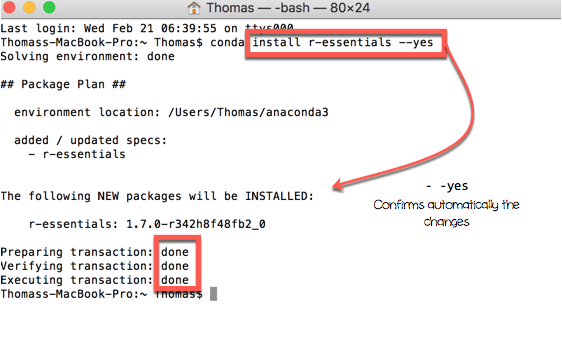
Nel terminale dovresti vedere Transazione in corso: completata. Se è così, hai installato con successo R.
Puoi controllare dove si trova R.

Installa R Windows
Di seguito è riportato un processo passo dopo passo per installare R su Windows:
Passo 1) Apri il prompt dei comandi di Anaconda

Passo 2) Nel prompt dei comandi
- Immettere il comando di installazione R
- L'ambiente sarà determinato
- Verrà elencato l'elenco dei pacchetti da installare

Passo 3) Inserisci y e premi il tasto Invio per avviare l'installazione

Passo 4) L'installazione richiederà tempo e il messaggio verrà completato.

Come installare RStudio
Utente Mac
Nel terminale, scrivi il seguente codice per installare RStudio Anaconda:
## In the terminalconda install -c r rstudio --yes
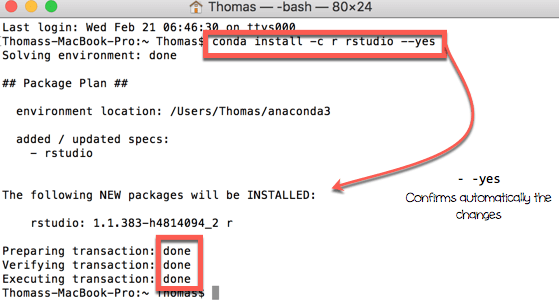
Nel terminale dovresti vedere Transazione in corso: completata. Se è così, hai installato con successo studio.
Ora è tutto pronto, congratulazioni!
Windows Utente
Passo 1) Inserisci il comando per installare RStudio al prompt di Anaconda
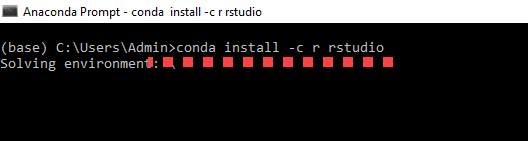
Passo 2) Ti verrà mostrato un elenco di pacchetti che verranno installati. Inserisci y

Passo 3) Verrà installato R Studio

Avvertenza
Evita il più possibile di installare la libreria RStudio Anaconda utilizzando pip for Pythone le librerie R. Conda raccolgono molti pacchetti, non è necessario installare RStudio sulle librerie prompt di Anaconda al di fuori dell'ambiente conda.
Esegui Rstudio
Esegui direttamente la riga di comando dal terminale per aprire Rstudio. Apri il terminale e scrivi rstudio. Puoi anche utilizzare il collegamento sul desktop

Or

Verrà aperta una nuova finestra con studio.

Test
Apri Rstudio dal terminale e apri uno script. Scrivi il seguente comando:
- ##In Rstudio sommario(automobili)
- Fai clic su Esegui
- Controlla output

Se riesci a vedere le statistiche riassuntive, funziona. Puoi chiudere Rstudio senza salvare i file.
Installa pacchetto
Installare il pacchetto con anaconda è banale. Vai al tuo browser preferito, digita il nome della libreria seguito da anaconda r.

Scegli il collegamento che punta ad anaconda. Copi e incolli la libreria nel terminale.

Ad esempio, dobbiamo installare randomForest per il tutorial sulla foresta casuale; andiamo https://anaconda.org/r/r-randomforest.

Esegui conda install -cr r-randomforest –yes dal terminale.

L'installazione è completata.
Tieni presente che, attraverso questo tutorial, non avrai bisogno di installare molte librerie poiché le librerie più utilizzate sono fornite con la libreria conda r-essential. Include ggplot per il grafico e il cursore per il file progetto di apprendimento automatico.
Apri una libreria
Per eseguire il funzione R randomForest(), dobbiamo aprire la libreria contenente la funzione. Nello script Rstudio, possiamo scrivere libreria(randomForest)
## In Rstudiolibrary(randomForest)
## randomForest 4.6-12
## Type rfNews() to see new features/changes/bug fixes.
Attenzione: Evita il più possibile di aprire pacchetti non necessari. Potresti finire per creare conflitti tra le librerie.
Esegui il codice R
Abbiamo due modi per eseguire i codici in R
- Possiamo eseguire i codici all'interno della Console. I nostri dati verranno archiviati nell'ambiente globale ma non verrà registrata alcuna cronologia. Non saremo in grado di replicare i risultati una volta chiuso R. Dobbiamo riscrivere i codici da capo. Questo metodo non è consigliato se vogliamo replicare il salvataggio dei nostri codici

- Scriviamo il codice nello script. Possiamo scrivere quante righe di codice vogliamo. Per eseguire il codice, selezioniamo semplicemente le righe che vogliamo restituire. Infine, clicchiamo su Esegui. Possiamo vedere l'output nella Console. Possiamo salvare il nostro script e aprirlo in seguito. I nostri risultati non andranno persi.

Avvertenza: Se puntiamo il cursore sulla seconda riga (ovvero, slice_vettoriale[1:5]), la console visualizza un errore. Cioè, non abbiamo eseguito la riga numero 1.

Allo stesso modo, se puntiamo il cursore su una riga vuota e facciamo clic su Esegui, R restituire un output vuoto.

