
Bugzilla Handleiding – Defect Tracking Gereedschap
 Thomas Hamilton
Wat is Bugzilla?
Bugzilla Dit is een open-source probleem/bug. trackoningssysteem waarmee ontwikkelaars behouden track van de uitstaande problemen met hun product. Het is geschreven in Perl en maakt gebruik van een MYSQL-database.
Bugzilla is een Defect tracKing Tool kan echter ook als testmanagementtool worden gebruikt en kan daardoor eenvoudig met andere tools worden gekoppeld. Testgeval managementtools zoals Quality Center, Testlink enz.
Deze openstaande bug-tracker stelt gebruikers in staat om in contact te blijven met hun klanten of medewerkers en effectief te communiceren over problemen in de gehele databeheerketen.
Belangrijkste kenmerken van Bugzilla omvat
- Geavanceerde zoekmogelijkheden
- E-mail Meldingen
- Bugs wijzigen/archiveren via e-mail
- Tijd trackoning
- Sterke beveiliging
- Maatwerk
- Lokalisatie
Hoe in te loggen op Bugzilla
Stap 1) Gebruik het volgende link voor uw praktische ervaring. Om een account aan te maken in Bugzilla om de tool te gebruiken of om in te loggen op een bestaand account, ga naar Nieuw account of inloggen optie in het hoofdmenu.

Stap 2) Voer nu uw persoonlijke gegevens in om in te loggen. Bugzilla
- Gebruikers-ID
- Wachtwoord
- En klik vervolgens op "Log in"

Stap 3) Je bent succesvol ingelogd. Bugzilla system

Een bugrapport aanmaken in Bugzilla
Stap 1) Om een nieuwe bug te creëren in Bugzilla, bezoek de homepage van Bugzilla en klik op NIEUW tabblad uit het hoofdmenu

Stap 2) In het volgende venster
- Voer Product in
- Voer Component in
- Geef Componentbeschrijving
- Selecteer versie,
- Selecteer ernst
- Selecteer Hardware
- Selecteer OS
- Voer Samenvatting in
- Enter Description
- Bijlage bijvoegen
- Verzenden
NOTITIE: De bovenstaande velden kunnen variëren afhankelijk van uw aanpassingen. Bugzilla
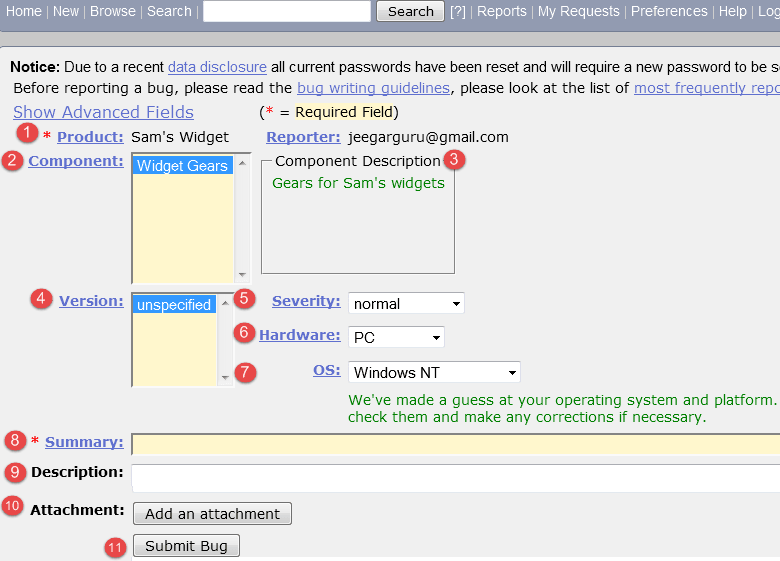
NOTITIE: De verplichte velden zijn gemarkeerd met *.
In ons geval veld
- Samenvatting
- Beschrijving
Zijn verplicht
Als u ze niet invult, krijgt u een scherm zoals hieronder

Stap 4) Bug is gemaakt Aan onze bug is ID# 26320 toegewezen. Je kunt ook aanvullende informatie aan de toegewezen bug toevoegen, zoals: URLTrefwoorden, whiteboard, tags, enz. Deze extra informatie is nuttig om meer details te geven over de bug die je hebt aangemaakt.
- Groot tekstvak
- URL
- Whiteboard
- Trefwoorden
- Tags
- Hangt af van
- Blokken
-
Bijlages


Stap 5) In hetzelfde venster als je verder naar beneden scrollt. U kunt de deadlinedatum en ook de status van de bug selecteren. Deadline in Bugzilla Meestal wordt er een tijdslimiet gegeven om de bug binnen een bepaald tijdsbestek op te lossen.

Grafische rapporten maken
Grafische rapporten zijn een manier om de huidige status van de bugdatabase te bekijken. U kunt rapporten genereren via een HTML-tabel of een grafisch diagram (lijn-, cirkel- of staafdiagram). Het idee achter grafische rapporten is... Bugzilla Je kunt een set bugs definiëren met behulp van de standaard zoekinterface en vervolgens een aspect van die set selecteren om op de horizontale en verticale assen weer te geven. Je kunt ook een driedimensionaal rapport krijgen door de optie 'Meerdere pagina's' te kiezen.
Rapporten zijn in veel opzichten nuttig, bijvoorbeeld als u wilt weten welk onderdeel het grootste aantal slechte bugs bevat. Om dat in de grafiek weer te geven, kunt u de ernst op de X-as en de component op de Y-as selecteren en vervolgens op een rapport genereren klikken. Het genereert een rapport met cruciale informatie.

De onderstaande grafiek toont de staafdiagramweergave voor de ernst van bugs in de component “Widget-versnellingen”. In de onderstaande grafiek zijn de ernstigste bugs of blokkers in componenten 88, terwijl bugs met een normale ernst bovenaan staan met nummer 667.

Op dezelfde manier zullen we ook de lijngrafiek zien voor %voltooid versus deadline
Stap 1) Om uw rapport in een grafische presentatie te bekijken,
- Klik op Rapport in het hoofdmenu
- Klik op de Grafische rapporten van de gegeven optie

Stap 2) Laten we er een grafiek van maken % voltooid versus deadline
Hier op de verticale as hebben we gekozen % Compleet en op onze horizontale as kozen we Deadline. Dit geeft een grafiek van de hoeveelheid verricht werk in procenten ten opzichte van de gestelde deadline.
Stel nu verschillende opties in om rapporten grafisch te presenteren
- Verticale as
- Horizontale as
- Meerdere afbeeldingen
- Formaat- Lijngrafiek, staafdiagram of cirkeldiagram
- Gegevensset plotten
- Classificeer uw bug
- Classificeer uw product
- Classificeer uw onderdeel
- Classificeer de bugstatus
- Selecteer resolutie
- Klik op een rapport genereren

De afbeelding van de grafiek zal er ongeveer zo uitzien

Bladerfunctie
Stap 1) Om uw bug te lokaliseren gebruiken we de bladerfunctie, klik op Blader knop in het hoofdmenu.

Stap 2) Zodra u op de knop Bladeren klikt, wordt een venster geopend met de tekst “Selecteer een productcategorie om door te bladeren” zoals hieronder weergegeven, bladeren we door de bug volgens de categorie.
- Nadat u op de knop Bladeren hebt geklikt
- Selecteer het product “Sam's Widget” zodat er een bug in zit

Stap 3) Er wordt een ander venster geopend, waarin u op het onderdeel klikt “widget versnellingen”. Bugzilla Componenten zijn onderdelen van een product. Bijvoorbeeld, waar ons product zich bevindt... SAM'S WIDGET waarvan onderdeel is WIDGET-VERSNELLINGEN.
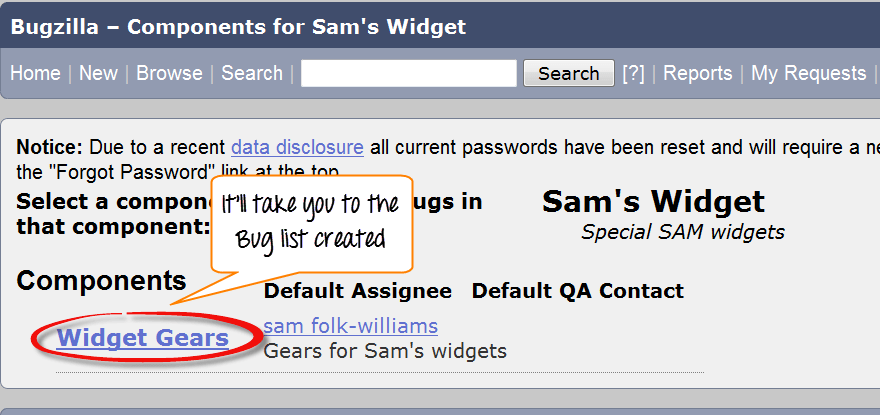
Stap 4) wanneer u op het onderdeel klikt, opent het een ander venster. Alle bugs die onder een bepaalde categorie zijn gemaakt, worden hier weergegeven. Kies uit die buglijst uw bug#ID om meer details over de bug te zien.

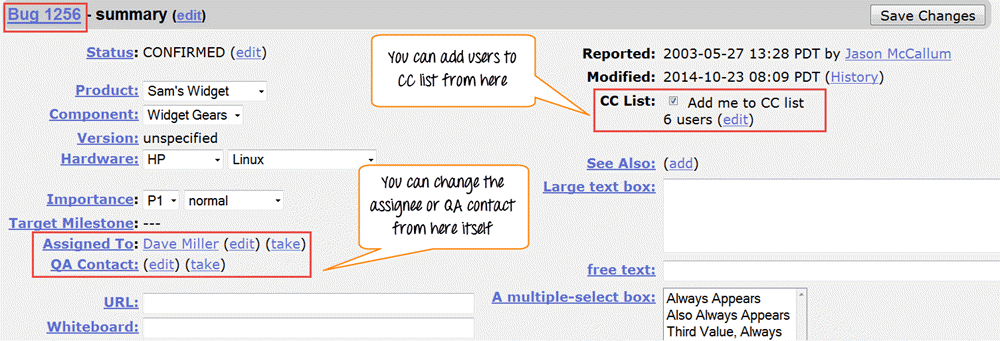
Er wordt een nieuw venster geopend waarin informatie over uw bug gedetailleerder kan worden bekeken. In hetzelfde venster kunt u ook de toegewezen persoon, QA-contactpersoon of CC-lijst wijzigen.
Hoe gebruik je de eenvoudige zoekoptie in Bugzilla
Bugzilla biedt twee manieren om naar bugs te zoeken, namelijk: Eenvoudig zoeken en Uitgebreid zoeken werkwijzen.
Stap 1) We leren eerst de “Eenvoudig zoeken” methode. Klik op de zoekknop in het hoofdmenu en volg vervolgens deze stappen
- Klik op de knop ‘Eenvoudig zoeken’
- Kies de status van de bug – kies Open als u de bug in Open-status zoekt en gesloten voor bug in gesloten status
- Kies uw categorie en component, en u kunt ook trefwoorden toevoegen die verband houden met uw bug
- Klik op de zoekopdracht

Stap 2) Hier zullen we naar beide opties zoeken open en CLOSED status, eerst hebben we de gesloten status voor bug geselecteerd en op de zoekknop geklikt.

Voor de gesloten status werden 12 bugs opgehaald.

Stap 3) We hebben ook gezocht naar de status Open en daarbij zijn 37 bugs gevonden die verband hielden met onze zoekopdrachten.

Onderaan het scherm heb je ook verschillende opties, zoals hoe je je bug wilt zien: een XML-formaat, in lang formaat of gewoon tijdsoverzicht. Daarnaast kunt u ook andere opties gebruiken, zoals Stuur een e-mail naar de persoon die de bug heeft toegewezen, wijzig meerdere bugs tegelijk of verander de kolom van het scherm, enz.

In de volgende stap zullen we een van deze functies demonstreren kolom van het scherm wijzigen, waarmee we leren hoe we de kolom aan de bestaande kolom kunnen toevoegen of verwijderen.
Hoe u een kolom kunt toevoegen aan of verwijderen uit het standaard zoekscherm
Stap 1) Klik op de Kolom wijzigen zoals weergegeven in bovenstaande schermafbeelding. Er wordt een nieuw venster geopend waarin u deze stappen moet volgen.
- Selecteer een bepaalde optie in de kolom die u in het hoofdscherm wilt weergeven – hier hebben we geselecteerd % compleet
- Klik op de pijltoets, het zal % volledige kolom verplaatsen à Beschikbare kolom aan de Geselecteerde kolom
Met deze stappen wordt de geselecteerde kolom van links naar rechts verplaatst.

Het % voltooid wordt van links naar rechts verplaatst, zoals hieronder weergegeven, en zodra we erop klikken kolom wijzigen het verschijnt in het hoofdscherm

Voor- Scherm met zoekresultaten voordat u de optie “Kolom wijzigen” gebruikt
- Er wordt geen % volledige kolom weergegeven in het zoekschermresultaat, zoals hieronder weergegeven

Na- Scherm met zoekresultaten na gebruik van de optie “Kolom wijzigen”.
- U kunt zien % compleet kolom uiterst rechts toegevoegd in de bestaande kolom in het hoofdscherm, wat voorheen niet het geval was.

NOTITIE: U kunt ook elke gewenste kolom verwijderen of toevoegen.
Hoe gebruik je de geavanceerde zoekfunctie in Bugzilla
Stap 1) Na een eenvoudige zoekopdracht zullen we ernaar kijken de Geavanceerde zoekopdracht Om deze optie te gebruiken, moet u de volgende stappen volgen.
- Klik op de geavanceerde zoekoptie
- Selecteer optie voor een samenvatting, hoe u wilt zoeken
- Voer het trefwoord voor uw bug in, bijvoorbeeld Widget versnellingen gedraaid
- Selecteer de categorie van uw bug onder classificatie, hier hebben we Widget geselecteerd
- Kies uw product waaronder uw bug is gemaakt: Sam's Widget
- Component- Widget-versnellingen
- Status: Bevestigd
- Resolutie

Stap 2) Nadat u alle opties heeft geselecteerd, klikt u op de zoekknop. Het zal de bug detecteren die u hebt gemaakt

De geavanceerde zoekactie zal uw bug vinden en deze zal als volgt op het scherm verschijnen

Hoe voorkeuren te gebruiken in BugZilla
Voorkeuren in Bugzilla wordt gebruikt om de standaardinstelling aan te passen die is gemaakt door Bugzilla conform onze eisen. Er zijn hoofdzakelijk vijf voorkeuren beschikbaar.
- Algemene voorkeuren
- E-mailvoorkeuren
- Bewaarde Zoekopdrachten
- Account Information
- machtigingen
Algemene voorkeuren
Bij Algemene voorkeuren, je hebt verschillende opties, zoals veranderende Bugzilla Algemeen uiterlijk, positie van het extra opmerkingenveld, mij automatisch toevoegen aan de cc, enzovoort. Hier zullen we zien hoe je het algemene uiterlijk van de kunt veranderen. Bugzilla.
Er zijn veel wijzigingen die u kunt aanbrengen en die voor zichzelf spreken, en u kunt de optie kiezen volgens uw vereisten.
Stap 1)
- Om de achtergrondskin in te stellen Bugzilla
- Ga naar Bugzilla algemene voorkeur (Huid)
- Selecteer de optie die u als wijziging wilt zien en geef de wijziging door ( DuskàKlassiek )
- Zodra u de wijzigingen verzendt, verschijnt er een bericht in het venster waarin staat dat de wijzigingen zijn opgeslagen

Nadat de huidvoorkeur vanuit Dusk is gewijzigd naar Klassiek, wordt de achtergrondkleur van het scherm wit weergegeven

Ook voor andere standaardinstellingen kunnen wijzigingen worden doorgevoerd.
E-mailvoorkeuren
Met uw e-mailvoorkeuren kunt u bepalen hoe en van wie u de berichten wilt ontvangen.
Stap 1) Om de e-mailvoorkeuren in te stellen
- Klik op e-maildiensten
- Schakel de e-mail in of uit om te voorkomen dat u meldingen ontvangt over wijzigingen in een bug
- Een e-mail ontvangen wanneer iemand vraagt om een vlag te plaatsen of wanneer iemand een vlag plaatst die u hebt gevraagd
- Wanneer en van wie u post wilt ontvangen en onder welke voorwaarden. Nadat u uw optie aan het einde hebt gemarkeerd, dient u de wijzigingen in.

Voorkeur voor opgeslagen zoekopdrachten
Voorkeur voor opgeslagen zoekopdrachten geeft u de vrijheid om te beslissen of u uw bug wilt delen of niet.
Stap 1) Klik op opgeslagen zoekopdrachten. Er wordt een venster geopend met de optie zoals bewerk bugs, deel niet, kan bevestigen, enz. Kies de optie volgens uw behoefte.

Stap 2) We kunnen onze bug uitvoeren "Bewaarde zoekopdrachten".
- Ga naar Opgeslagen zoekopdrachten onder voorkeur
- Klik op de "Rennen"

Zodra u uw zoekopdracht uitvoert vanuit Opgeslagen zoekopdrachten, wordt uw bug geopend, zoals hieronder weergegeven

Stap 3) In hetzelfde venster kunnen we ook specifieke gebruikers selecteren met wie we de zoekopdracht willen delen door het selectievakje bij de gebruikers aan of uit te vinken

Dat is alles voor BugZilla!
