
Bugzilla 教程 – 缺陷 Tracking 工具
 托马斯·汉密尔顿
什么是 Bugzilla?
Bugzilla 这是一个开源问题/漏洞 trac允许开发者保留的国王系统 trac他们的产品存在诸多突出问题。详情请见下文。 Perl的 并使用MYSQL数据库。
Bugzilla 是一个意念波· 缺陷 trac虽然它是一款强大的工具,但它也可以用作测试管理工具,因此可以轻松地与其他工具连接。 测试用例 质量中心等管理工具, Testlink 等等
这个未解决的漏洞tracker 使用户能够与客户或员工保持联系,并在整个数据管理链中有效地沟通问题。
的主要特点 Bugzilla 包括
- 高级搜索功能
- 电子邮件通知
- 通过电子邮件修改/提交 Bug
- 时间 trac王
- 安全性强
- 定制
- 本地化
如何登录 Bugzilla
步骤1) 使用以下内容 链接 为了方便您实际操作。要创建帐户,请 Bugzilla 工具或登录现有帐户,请转到 新账户或登录 主菜单中的选项。

步骤2) 现在,请输入您的个人信息以登录。 Bugzilla
- 用户ID
- 密码
- 然后点击 “登录”

步骤3) 您已成功登录。 Bugzilla 系统

在创建错误报告时 Bugzilla
步骤1) 要在以下方面创建新错误: Bugzilla访问主页 Bugzilla 并点击 新品 主菜单中的选项卡

步骤2) 在下一个窗口中
- 输入产品
- 输入组件
- 给出组件描述
- 选择版本,
- 选择严重程度
- 选择硬件
- 选择操作系统
- 输入摘要
- 输入 Description
- 附加附件
- 提交表单
注意: 以上字段将根据您的自定义设置而有所不同。 Bugzilla
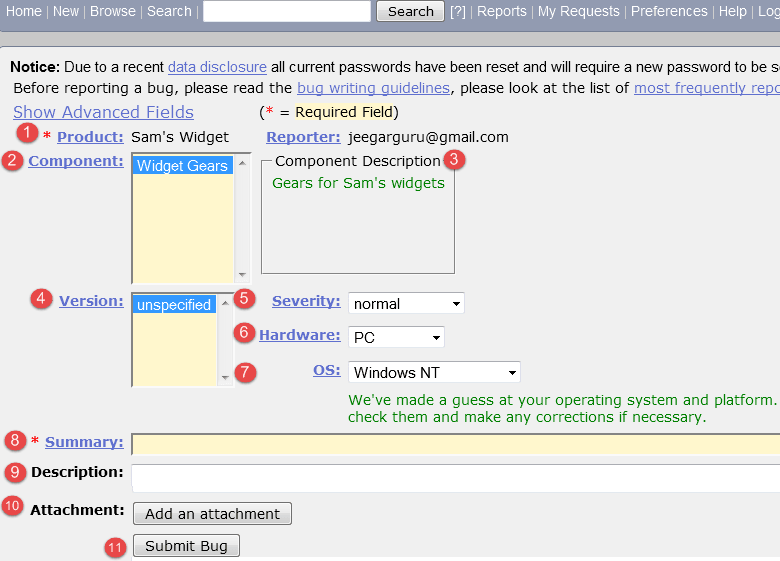
注意: 必填字段以 * 标记。
在我们的案例中
- 结语
- 描述
是必须的
如果你不填写,你会看到如下屏幕

步骤 4)创建 Bug 编号为 26320 的缺陷报告已分配给我们。您还可以向已分配的缺陷报告添加其他信息,例如: URL关键词、白板、标签等。这些额外信息有助于提供关于您创建的 Bug 的更多详细信息。
- 大文本框
- URL
- 白板
- 关键词
- 标签
- 依赖于取决于
- 吹氣梢
-
附件


步骤5) 在同一窗口中,如果您进一步向下滚动,您可以选择截止日期以及 Bug 的状态。 截止日期 Bugzilla 通常会给出在规定时间内解决该错误的最后期限。

创建图形报告
图形化报告是查看缺陷数据库当前状态的一种方法。您可以生成 HTML 表格报告,也可以生成基于折线图、饼图或柱状图的图形化报告。图形化报告背后的理念是…… Bugzilla 操作方法是:首先使用标准搜索界面定义一组缺陷,然后选择该组缺陷的某些方面,分别绘制在水平轴和垂直轴上。您还可以选择“多页”选项来生成三维报告。
报告在很多方面都很有用,例如,如果您想知道哪个组件报告的严重错误数量最多。为了在图表中表示这一点,您可以在 X 轴上选择严重性,在 Y 轴上选择组件,然后单击生成报告。它将生成一份包含关键信息的报告。

下图显示了组件中 Bug 严重程度的条形图 “小部件齿轮”。 在下图中,组件中最严重的错误或阻止程序有 88 个,而严重程度正常的错误则排在最上面,有 667 个。

同样,我们还将看到 完成率与截止期限
步骤1) 要以图形方式查看报告,
- 单击主菜单中的“报告”
- 单击给定选项中的图形报告

步骤2) 让我们创建一个图表 完成率与截止期限
在这里我们选择垂直轴 完成百分比 在横轴上我们选择了 截止时间。这将给出已完成工作量相对于设定的截止日期的百分比图表。
现在,设置各种选项以图形方式呈现报告
- 垂直轴
- 横轴
- 多张图片
- 格式-折线图、条形图或饼图
- 绘制数据集
- 对错误进行分类
- 对您的产品进行分类
- 对组件进行分类
- 对错误状态进行分类
- 选择分辨率
- 点击生成报告

图表的图像看起来有点像这样

浏览功能
步骤1) 要找到您的错误,我们使用浏览功能,点击 浏览 主菜单中的按钮。

步骤2) 只要你点击浏览按钮,就会打开一个窗口,显示 “选择要浏览的产品类别” 如下图,我们按照类别来浏览bug。
- 点击浏览按钮后
- 选择产品“Sam's Widget”,因为您已在其中创建了一个错误

步骤3) 它会打开另一个窗口,在此窗口中单击组件 “小工具齿轮”. Bugzilla 组件是产品的子部分。例如,我们的产品是 山姆的小工具 其组成部分是 小工具齿轮.
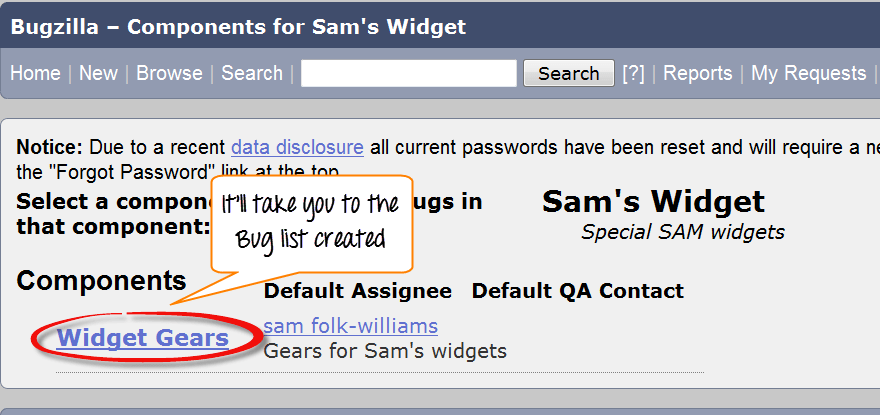
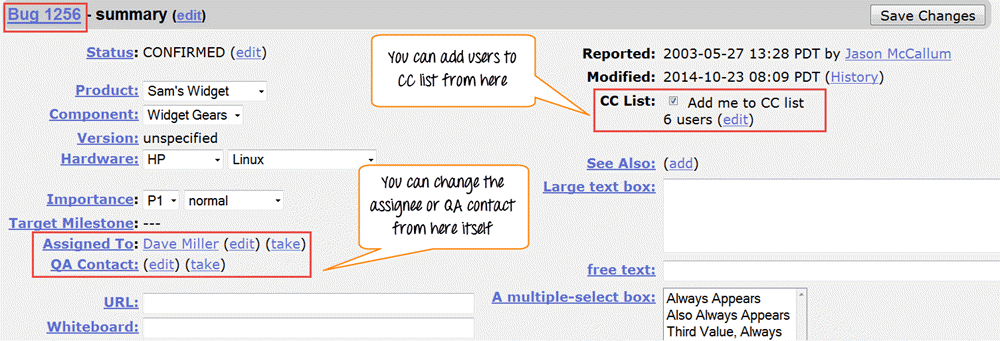
步骤4) 单击组件时,将打开另一个窗口。特定类别下创建的所有 Bug 都将在此处列出。从该 Bug 列表中,选择您的 Bug#ID 以查看有关该 Bug 的更多详细信息。

它会打开另一个窗口,您可以在其中更详细地查看有关您的错误的信息。在同一窗口中,您还可以更改受让人、QA 联系人或抄送列表。
如何使用简单搜索选项 Bugzilla
Bugzilla 提供了两种查找漏洞的方法,它们是: 简单搜索 和 高级搜索 方法。
步骤1) 我们首先要学习 “简单搜索” 方法。点击主菜单上的搜索按钮,然后按照以下步骤操作
- 点击“简单搜索”按钮
- 选择 Bug 的状态 – 如果您正在查找处于“打开”状态的 Bug,请选择“打开”,如果您正在查找处于“关闭”状态的 Bug,请选择“关闭”
- 选择您的类别和组件,您还可以输入与您的错误相关的关键字
- 点击搜索

步骤2) 在这里我们将搜索两个选项 open 和 关闭 状态,首先我们选择 Bug 的关闭状态并点击搜索按钮。

对于关闭状态,它获取了 12 个错误。

步骤3) 同样,我们也搜索了开放状态,并找到了 37 个与我们的查询相关的错误。

此外,在屏幕底部,你还有各种选项,比如你想如何查看你的错误—— XML 格式,长格式或者只是时间摘要。除此之外,您还可以使用其他选项,例如 发送邮件给 bug 负责人,一次性修改多个 bug 或者修改屏幕的列, 等等

下一步我们将演示这个功能 更改屏幕的列,通过它我们将了解如何向现有的列中添加或删除列。
如何在默认搜索屏幕中添加或删除列
步骤1) 点击 更改列 如上图所示。它将打开一个新窗口,您必须在其中执行以下步骤。
- 从您想要在主屏幕中显示的列中选择任何给定选项——这里我们选择了 完成百分比
- 点击 箭头按钮,它将移动 % complete 列从 à 可用列 以及 选定列
这些步骤将把选定的列从左移动到右。

完成百分比从左向右移动,如下所示,一旦我们点击 更改列 它将出现在主屏幕上

之前- 使用“更改列”选项之前的搜索结果屏幕-
- 搜索屏幕结果中没有出现“完成百分比”列,如下所示

后- 使用“更改列”选项后的搜索结果屏幕
- 你可以看到 完成百分比 在主屏幕现有列的最右侧添加了一个列,这是以前没有的。

注意: 同样,您可以删除或添加您想要的任何列。
如何使用高级搜索 Bugzilla
步骤1) 经过简单搜索,我们将调查 高级搜索 您必须遵循以下步骤。
- 点击高级搜索选项
- 选择摘要选项以及您想要的搜索方式
- 输入您的错误的关键字 - 例如, 扭曲的小部件齿轮
- 在分类下选择你的 Bug 的类别,这里我们选择了 Widget
- 选择创建 Bug 的产品 - Sam's Widget
- 组件-小部件齿轮
- 状态-已确认
- 分辨率

步骤2) 选择所有选项后,点击搜索按钮。它将检测您创建的错误

高级搜索会找到你的错误,它会像这样显示在屏幕上

如何在 BugZilla 中使用偏好设置
首选项 Bugzilla 用于自定义默认设置 Bugzilla 根据我们的要求,主要有五种选择。
- 一般首选项
- 电子邮件偏好设置
- 保存的搜索
- 帐户信息
- 权限
一般首选项
对于 一般偏好,你有多种选择,例如 改变 Bugzilla 整体外观、附加评论框的位置、自动将我添加到抄送列表 等等。接下来我们将了解如何改变整体外观。 Bugzilla.
您可以进行许多不言自明的更改,并且您可以根据需要选择选项。
步骤1)
- 设置背景皮肤 Bugzilla
- 在MyCAD中点击 软件更新 Bugzilla 总体偏好(皮肤)
- 选择您想要视为更改的选项并提交更改(Duskà经典的 )
- 提交更改后,窗口上会出现一条消息,提示更改已保存

将皮肤偏好设置从 Dusk 更改为 Classic 后,屏幕背景颜色显示为白色

同样,其他默认设置也可以更改。
电子邮件偏好
电子邮件首选项使您能够决定如何接收消息以及从谁那里接收消息。
步骤1) 设置电子邮件首选项
- 点击电子邮件服务
- 启用或禁用邮件以避免收到有关错误更改的通知
- 当有人要求设置标志或当有人设置你要求的标志时收到邮件
- 您希望何时、从谁那里接收邮件以及在什么条件下接收邮件。在末尾标记您的选项后,提交更改。

已保存搜索偏好设置
已保存的搜索偏好设置让您可以自由决定是否分享您的错误。
步骤1) 单击已保存的搜索,将打开带有以下选项的窗口 编辑错误、不分享、可以确认等。 根据您的需要选择选项。

步骤2) 我们可以从运行我们的 bug “已保存的搜索”。
- 转到偏好设置下的“已保存搜索”
- 点击 “跑” 按键

只要你从“已保存的搜索”中运行搜索,它就会打开你的错误,如下所示

步骤3) 在同一窗口中,我们还可以通过勾选或取消勾选用户的复选框来选择想要与其共享搜索的特定用户

这就是 BugZilla 的全部内容!
