
Reverse 图片搜索 Google必应, Android & iPhone
 凯瑟琳·杨
凯瑟琳·杨
Reverse 图片搜索对于发现互联网上不同来源的图片至关重要。它可以帮助您提交DMCA投诉并查找版权问题。很多时候,它还能帮助您找到特定业务所需的图片或创建内容。此外,您还可以使用此功能查找受版权保护的图片。它甚至可以帮助您找到图片、图表或艺术作品的来源。
以下是一些帮助您执行反向图像搜索的解决方案:
- 方法1: Google Reverse 图片搜索
- 方法2: Bing Visual Search
- 方法 3:第三方图片搜索引擎
- 方法 4: Reverse 图片搜索 Android 和iPhone
- 如何 Reverse 图片搜索有效吗?
- 的应用 Reverse 图片搜索

方法1: Google Reverse 图片搜索
如何执行 Reverse Google Image Search 在桌面浏览器上
当您已加载时,此方法有效。 Google 在浏览器中进行图片搜索。
执行以下步骤:
步骤1) 可选 Google Images 主页 并点击  相机图标。
相机图标。

步骤2) 这将显示一个新的搜索结果,为您提供两个选项。第一个选项要求您粘贴图片。 URL.
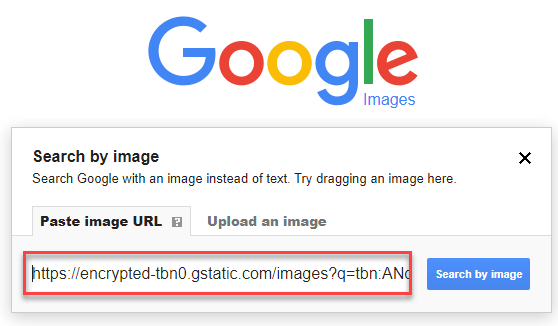
第二个选项要求您选择一个图像文件。
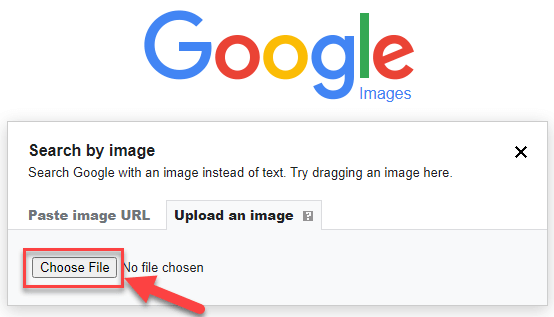
两个选项都会显示相同的结果,如以下屏幕所示:
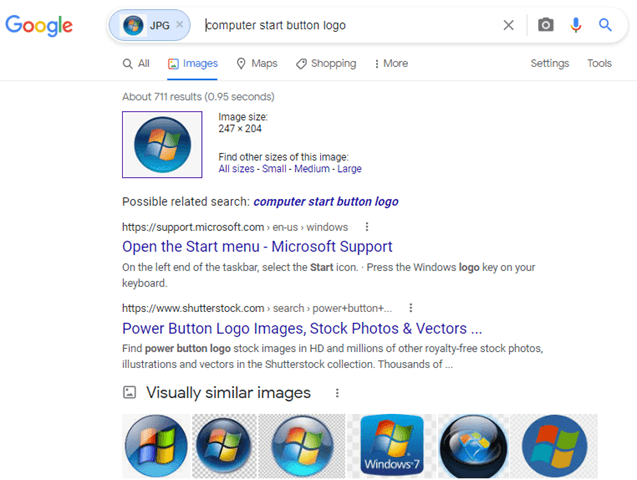
Google Reverse 在桌面版 Chrome 浏览器中进行图像搜索/Android.
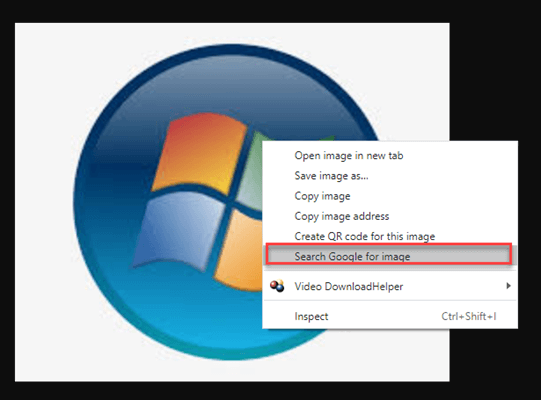
如果你有 Chrome,则无需在线查找图片来源。但是,此方法可以应用于已上传并在网上浏览时找到的照片。
在这里,您需要右键单击找到的图片,然后选择“搜索”。 Google 用于图像”。 Google 将显示与上一种方法中提到的相同的搜索结果。
Reverse iPhone/iPad 中的图像搜索 Android
您还可以使用数字图像进行搜索。 Google 在 iPhone/iPad 上搜索结果Android 。
您需要执行以下步骤:
步骤1) 可选 Google Images 主页.
- 搜索您想要使用的数字图像。
- 点击
 按钮。
按钮。
 按钮。
按钮。
步骤2) 点击图像并打开它。

步骤3) 点击图片  查看结果。
查看结果。

步骤4) 您将看到如以下屏幕所示的类似图像:
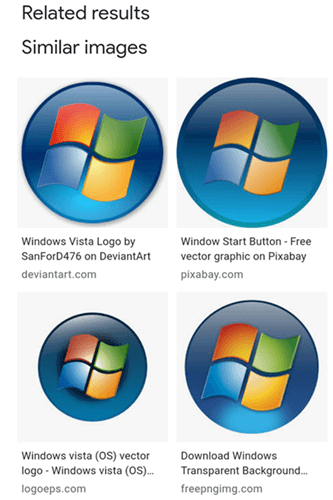
Google Reverse 使用 Chrome 进行图像搜索 Android
执行以下步骤,使用 Chrome 进行反向图像搜索 Android:
步骤1) 打开 Chrome 浏览器并点击  位于屏幕的右上角。

步骤2) 将显示以下菜单。
点击“桌面网站”。
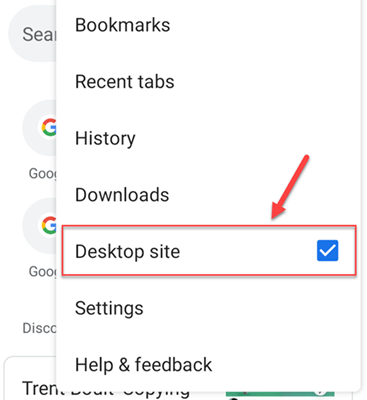
步骤3) 执行前面方法中提到的相同步骤。
方法2: Bing Visual Search
怎么办 Reverse 桌面浏览器/iOS上的图片搜索Android
Bing Visual Search 是一个基于图片的搜索网站,可供各种平台上的用户使用。您可以使用图片作为输入,获得有用的知识和行动。
它还能让你通过拍摄的照片搜索网页、网上购物等等。 Bing Visual Search 使用图像及其属性来显示类似的图片。
执行以下步骤进行逆转 Google 桌面浏览器上的图片搜索:
步骤1) 可选 Bing 图片主页 并点击  图标。
图标。

步骤2) 将显示以下弹出窗口,其中有两个选项。在第一个选项中,您必须从 PC 拖放或浏览图像。
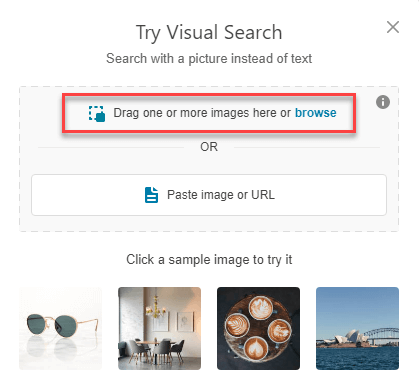
第二种方法需要你粘贴 URL 图片。
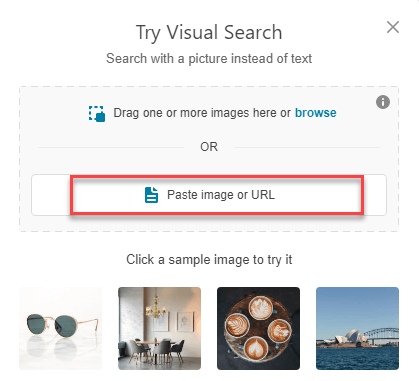
两个选项都会显示相同的结果,如以下屏幕所示:

如果您想在移动设备中执行反向图像搜索,那么有两种选择。
1)使用 Bing 网站
2) 使用 Android 和 iOS 应用程序。您需要按照上述方法中提到的相同步骤进行操作。
方法 3:第三方图片搜索引擎
怎么办 Reverse Google Image Search 在桌面浏览器 /iOS/Android 使用 TinEye
TinEye 是一个反向搜索引擎,可让您提交图片并找出其来源和使用方式。该网站提供视觉上相似的图片、相同图片的其他尺寸等。
执行以下步骤 Reverse Google Image Search 在桌面浏览器 /iOS/Android 设备使用 TinEye:
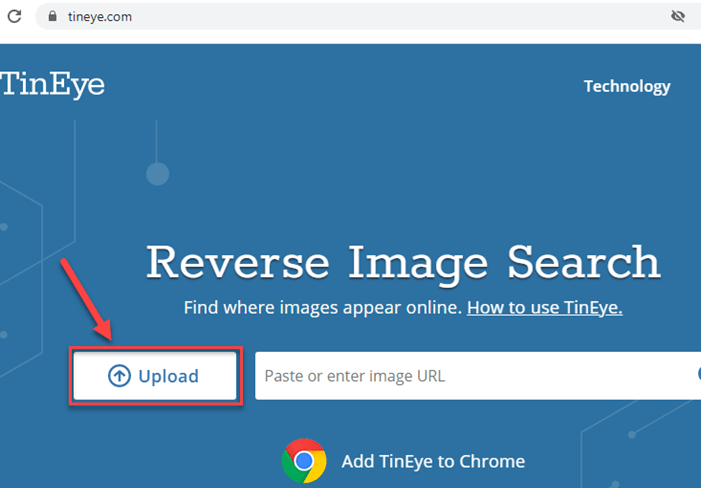
步骤1) 可选 TinEye 图片主页。它会给你两个选项。在第一个选项中,你必须上传你想要搜索的图片。
单击“上传”按钮。
第二种方法需要您粘贴图片。 URL.

两个选项都会显示相同的结果,如以下屏幕所示:

如果你想在移动设备上执行反向图像搜索, Android或 iOS 设备,则需要执行上述相同的步骤。
怎么办 Reverse Google Image Search 在桌面浏览器 /iPhone/ Android 使用 Yandex
Yandex 是一款反向图像搜索引擎,提供视觉上相似的图像、相同图像的其他尺寸等。它提供了一种独特的搜索功能,可在移动设备上通过 Web 浏览器使用。
执行以下步骤 Reverse Google Image Search 在桌面浏览器上使用 Yandex:
步骤1) 可选 Yandex 主页.
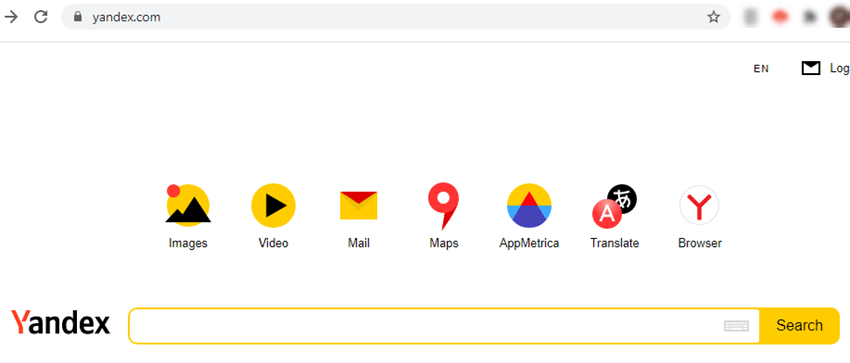
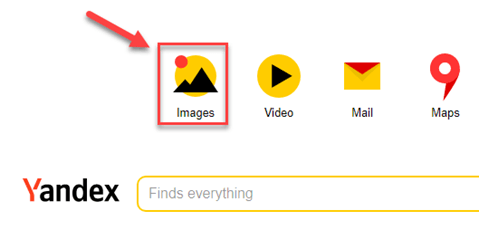
步骤2) 点击“图片”。将显示以下屏幕。
步骤3) 点击  图标。
图标。

它会给你两个选项。在第一个选项中,你必须选择要搜索的图像。

第二种方法需要你粘贴 URL 图片。

两个选项都会显示相同的结果,如以下屏幕所示:

如果您想在 iOS 移动设备上执行反向搜索,则需要下载 Yandex 浏览器应用程序 到您的手机。对于 Android 操作系统,您需要下载 Yandex 应用 并执行相同的步骤。
方法 4: Reverse 图片搜索 Android 和iPhone
CamFind

CamFind 是一款图像识别和视觉搜索移动应用程序。它允许您仅通过用手机拍摄照片来识别任何物品。
这款应用提供丰富的信息,包括相关图片、价格比较、网站和本地商店信息。ping 结果。它对两者均免费提供。 Android 和iOS设备。
Reversee

Reversee 是一款适用于 iOS 的反向图片搜索应用,可让您通过照片查找信息。您可以使用此应用查找包含某人照片的网页和社交网络个人资料。此应用可嵌入其他应用,例如 Chrome、Safari 以及任何其他支持导出功能的程序中。 URL 或图像。
链接: https://apps.apple.com/us/app/reversee-reverse-image-search
眼睛镜片

Eye Lens 是一款可用于在互联网上查找相关图像的扩展程序。这款应用让您可以轻松地通过图像进行查找。 Google, Yandex和 TinEye。该程序的搜索结果包括相似的图片,包含这些图片的网站,以及您搜索的照片的其他尺寸。
链接: https://apps.apple.com/us/app/search-by-image-extension-find-reverse-picture/
如何 Reverse 图片搜索有效吗?
反向图像搜索工具使用深度学习算法来查找照片。所有工具或搜索引擎都使用类似的 AI 算法来查找图片。一旦您找到任何照片,这些应用程序就会显示结果,其中包含类似图片的网站列表。许多应用程序还会显示带有大小和颜色等元数据的图片。
的应用 Reverse 图片搜索
Reverse 图片搜索用途广泛,可以帮助您完成各种强大的任务。
以下是反向图像搜索的应用:
- 查找类似图像: 它有助于找到用于创建内容的特定商业形象。
- 发现使用您的图片的人: 当您拥有电子商务页面来监控您的品牌时,可以使用此功能。它还可用于查找使用您在网站和博客上使用过的图像的人。
- 查找任何图像的尺寸和元数据: 它主要用于查找受版权保护的图像。 Reverse 搜索功能还可以帮助您提交 DMCA 投诉。
- 检查旋转内容: 如果博客作者使用图形图像并在其周围撰写内容,并且不注明图片作者,则适用此规定。这有助于在互联网上找到这样的人。
- 查找图片来源以表示感谢: 当您想对使用图形或图像的人表示感谢时,可以使用它。如果您忘记了它的来源,那么反向图像搜索将为您提供来源链接。
