
Grunnleggende Linux/Unix-kommandoer med eksempler og syntaks (liste)
 Emily Carter
Filbehandling blir enkelt hvis du kjenner den riktige grunnleggende kommandoen i Linux.
Noen ganger blir kommandoer også referert til som "programmer", siden når du kjører en kommando, er det den tilsvarende programkoden, skrevet for kommandoen, som blir utført.
La oss lære de grunnleggende Linux-kommandoene som må kjennes med eksempler:
Klikk her. hvis videoen ikke er tilgjengelig
Listefiler (ls)
Hvis du vil se listen over filer på UNIX- eller Linux-systemet, bruk 'ls' kommando.
Den viser filene /katalogene i din nåværende katalog.
.png)
OBS:
- Kataloger er merket med blå farge.
- Filer er merket med hvitt.
- Du vil finne lignende fargevalg i forskjellige varianter av Linux.
Anta at "Musikk"-mappen din har følgende underkataloger og filer.
.png)
Du kan bruke 'ls -R' for å vise alle filene ikke bare i kataloger, men også underkataloger
.png)
MERK: Disse grunnleggende Linux-kommandoene skiller mellom store og små bokstaver. Hvis du skriver inn, "ls – r" vil du få en feilmelding.
'ls -al' gir detaljert informasjon om filene. Kommandoen gir informasjon i et kolonneformat. Kolonnene inneholder følgende informasjon:
|
1st Kolonne |
Filtype og tilgangstillatelser |
|
2nd Kolonne |
Antall harde koblinger til filen |
|
3rd Kolonne |
Eier og oppretter av filen |
|
4th Kolonne |
Gruppe av eieren |
|
5th Kolonne |
Filstørrelse i byte |
|
6th Kolonne |
Dato og klokkeslett |
|
7th Kolonne |
Katalog eller filnavn |
La oss se et eksempel –
.png)
Oppføring av skjulte filer
Skjulte elementer i UNIX/Linux begynner med –.png) i starten av filen eller katalogen.
i starten av filen eller katalogen.
Enhver katalog/fil som begynner med en '.' vil ikke bli sett med mindre du ber om det. For å vise skjulte filer, bruk kommandoen.
ls -a
.png)
Opprette og vise filer
'cat'-serverkommandoen brukes til å vise tekstfiler. Den kan også brukes til å kopiere, kombinere og lage nye tekstfiler. La oss se hvordan det fungerer.
For å opprette en ny fil, bruk kommandoen
- cat > filnavn
- Legg til innhold
- Trykk 'ctrl + d' for å gå tilbake til ledeteksten.
.png)
For å vise en fil, bruk kommandoen –
cat filename
La oss se filen vi nettopp opprettet –
.png)
La oss se en annen fileksempel2

Syntaksen for å kombinere 2 filer er -
cat file1 file2 > newfilename
La oss kombinere prøve 1 og prøve 2.

Så snart du setter inn denne kommandoen og trykker enter, blir filene sammenkoblet, men du ser ikke noe resultat. Dette er fordi Bash Shell (Terminal) er lydløs. Shell Commands vil aldri gi deg en bekreftelsesmelding som "OK" eller "Kommando utført". Den vil bare vise en melding når noe går galt eller når det har oppstått en feil.
For å se den nye kombinasjonsfilen "sample" bruk kommandoen
cat sample

OBS: Bare tekstfiler kan vises og kombineres med denne kommandoen.
Slette filer
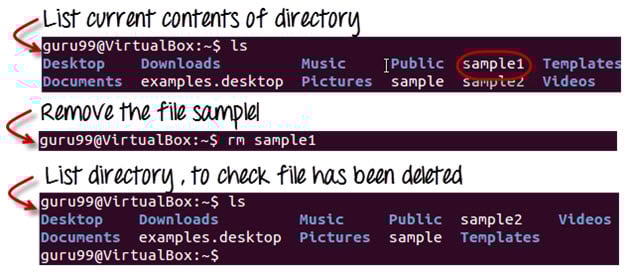
Kommandoen 'rm' fjerner filer fra systemet uten bekreftelse.
For å fjerne en fil bruk syntaks –
rm filename
Flytte og gi nytt navn til filer
For å flytte en fil, bruk kommandoen.
mv filename new_file_location
Anta at vi ønsker å flytte filen "sample2" til plassering /home/guru99/Documents. Utfører kommandoen
mv sample2 /home/guru99/Documents

mv-kommandoen trenger superbrukertillatelse. For øyeblikket utfører vi kommandoen som en standardbruker. Derfor får vi feilen ovenfor. Bruk kommandoen for å overvinne feilen.
sudo command_you_want_to_execute
Sudo-programmet lar vanlige brukere kjøre programmer med sikkerhetsrettighetene til superbrukeren eller roten.
Sudo-kommandoen vil be om passordautentisering. Du trenger imidlertid ikke å vite root-passordet. Du kan oppgi ditt eget passord. Etter autentisering vil systemet påkalle den forespurte kommandoen.
Sudo opprettholder en logg over hver kommandokjøring. Systemadministratorer kan spore tilbake personen som er ansvarlig for uønskede endringer i systemet.
guru99@VirtualBox:~$ sudo mv sample2 /home/quru99/Documents
[sudo] password for guru99: ****
guru99@VirtualBox:~$
For å gi nytt navn til fil:
mv filename newfilename
.png)
MERKNADER: Som standard beholdes passordet du skrev inn for sudo i 15 minutter per terminal. Dette eliminerer behovet for å skrive inn passordet gang på gang.
Du trenger bare root/sudo-privilegier, bare hvis kommandoen involverer filer eller kataloger som ikke eies av brukeren eller gruppen som kjører kommandoene
Katalogmanipulasjoner

Nok med filmanipulasjoner! La oss lære noen Linux-kommandoer for katalogmanipulering med eksempler og syntaks.
Opprette kataloger
Kataloger kan opprettes på et Linux-operativsystem ved å bruke følgende kommando
mkdir directoryname
Denne kommandoen vil opprette en underkatalog i din nåværende arbeidskatalog, som vanligvis er din "Hjemkatalog".
For eksempel,
mkdir mydirectory

Hvis du vil opprette en katalog på et annet sted enn 'Hjemmekatalog', kan du bruke følgende kommando -
mkdir
For eksempel:
mkdir /tmp/MUSIC
vil opprette en katalog 'Musikk' under '/tmp'-katalogen

Du kan også opprette mer enn én katalog om gangen.

Fjerner kataloger
For å fjerne en katalog, bruk kommandoen –
rmdir directoryname
Eksempel
rmdir mydirectory
vil slette katalogen mydirectory

Tips: Sørg for at det ikke er noen fil/underkatalog under katalogen du vil slette. Slett først filene/underkatalogen før du sletter overordnet katalog.

Gi nytt navn til katalogen
'mv' (move)-kommandoen (dekket tidligere) kan også brukes til å gi nytt navn til kataloger. Bruk formatet nedenfor:
mv directoryname newdirectoryname
La oss prøve det:

Andre viktige kommandoer
Kommandoen 'Mann'
Man står for manual som er en oppslagsbok av en Linux-operativsystem. Den ligner på HJELP-filen som finnes i populær programvare.
For å få hjelp til en kommando du ikke forstår, kan du skrive
man
Terminalen ville åpne manualsiden for den kommandoen.
For et eksempel, hvis vi skriver mann mann og trykker enter; terminal ville gi oss informasjon om man kommando


Historiekommandoen
Historiekommandoen viser alle de grunnleggende kommandoene i Linux som du har brukt tidligere for den nåværende terminaløkten. Dette kan hjelpe deg med å referere til de gamle kommandoene du har lagt inn og gjenbrukt dem i operasjonene dine igjen.

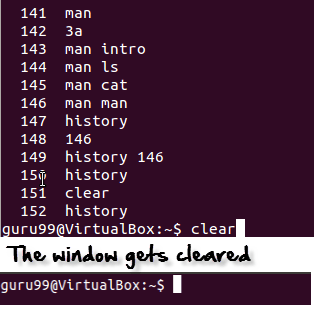
Den klare kommandoen
Denne kommandoen fjerner alt rotet på terminalen og gir deg et rent vindu å jobbe med, akkurat som når du starter terminalen.
Lim inn kommandoer i terminalen
Mange ganger må du skrive inn lange kommandoer på terminalen. Vel, det kan være irriterende til tider, og hvis du vil unngå en slik situasjon, kan du kopiere, lime inn kommandoene kan hjelpe.
For å kopiere, ville du bruke teksten fra en kilde Ctrl + c, men for å lime den inn på terminalen, må du bruke CTRL + Shift + s. Du kan også prøve Shift + Sett inn eller velg Rediger>Lim inn på menyen
MERK: Med Linux-oppgraderinger endres disse snarveiene stadig. Du kan angi dine foretrukne snarveier via Terminal> Rediger> Tastatursnarveier.
Utskrift i Unix/Linux
La oss prøve noen grunnleggende Linux-kommandoer med eksempler som kan skrive ut filer i et format du ønsker. Dessuten blir den originale filen ikke påvirket i det hele tatt av formateringen du gjør. La oss lære om disse kommandoene og deres bruk.
Klikk her. hvis videoen ikke er tilgjengelig
'pr' kommando
Denne kommandoen hjelper til med å formatere filen for utskrift på terminalen. Det er mange Linux-terminalkommandoer tilgjengelig med denne kommandoen som hjelper til med å gjøre ønskede formatendringer på filen. Den mest brukte 'pr' Unix-kommandoer med eksempler er oppført nedenfor.
| Alternativ | Funksjon | |
|---|---|---|
| -x | Deler inn dataene i 'x'-kolonner | |
| -h "header" | Tildeler "header"-verdi som rapportoverskrift | |
| -t | Skriver ikke ut topptekst og topp-/bunnmarger | |
| -d | Double mellomrom utdatafilen | |
| -n | Angir alle linjer med tall | |
| -l sidelengde | Definerer linjene (sidelengden) på en side. Standard er 56 | |
| -o margin | Formaterer siden med margnummeret |
La oss prøve noen av alternativene og studere effektene deres.
Dele inn data i kolonner
'Verktøy' er en fil (vist nedenfor).

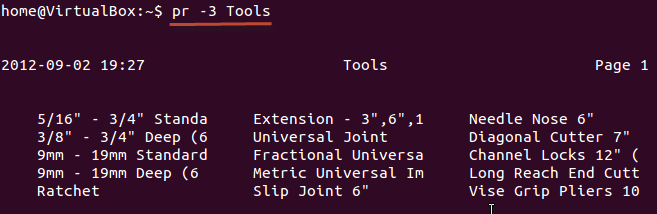
Vi ønsker at innholdet skal ordnes i tre kolonner. Syntaksen for det samme vil være:
pr -x Filename
Alternativet '-x' med kommandoen 'pr' deler dataene inn i x kolonner.
Tilordne en overskrift
Syntaxen er:
pr -h "Header" Filename
'-h'-alternativene tildeler "header"-verdi som rapporthode.

Som vist ovenfor har vi ordnet filen i 3 kolonner og tildelt en overskrift
Angir alle linjer med tall
Syntaxen er:
pr -n Filename
Denne kommandoen angir alle linjene i filen med tall.

Dette er noen av 'pr'-kommandoalternativene som du kan bruke til å endre filformatet.
Skrive ut en fil
Når du er ferdig med formateringen, og det er på tide for deg å få en papirkopi av filen, må du bruke følgende kommando:
lp Filename
or
lpr Filename
Hvis du vil skrive ut flere kopier av filen, kan du bruke tallmodifikatoren.

Hvis du har konfigurert flere skrivere, kan du spesifisere en bestemt skriver ved å bruke skrivermodifikatoren

Installere programvare
I Windows gjøres installasjonen av et program ved å kjøre filen setup.exe. Installasjonspakken inneholder programmet samt ulike avhengige komponenter som kreves for å kjøre programmet riktig.

Ved å bruke Linux/Unix grunnleggende kommandoer distribueres installasjonsfiler i Linux som pakker. Men pakken inneholder bare selve programmet. Eventuelle avhengige komponenter må installeres separat, som vanligvis er tilgjengelige som pakker selv.

Du kan også bruke det apt kommandoer for å installere eller fjerne en pakke. La oss oppdatere alle de installerte pakkene i systemet vårt ved å bruke kommando -
sudo apt-get update
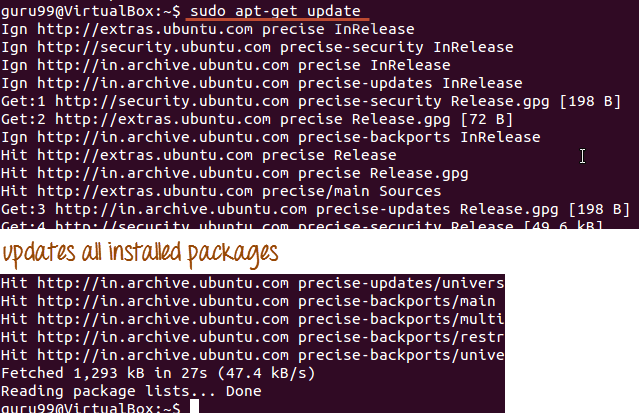
Den enkle og populære måten å installere programmer på Ubuntu er ved å bruke programvaresenteret, da de fleste programvarepakkene er tilgjengelige på det, og det er langt sikrere enn filene som lastes ned fra internett.

Sjekk også: - Linux Command Cheat Sheet
Linux Mail Kommando
For å sende e-post via en terminal, må du installere pakkene 'mailutils'.
Kommandosyntaksen er -
sudo apt-get install packagename
Når du er ferdig, kan du bruke følgende syntaks for å sende en e-post.
mail -s 'subject' -c 'cc-address' -b 'bcc-address' 'to-address'
Dette vil se slik ut:

Trykk Cntrl+D du er ferdig med å skrive e-posten. Mailen vil bli sendt til nevnte adresse.
Sammendrag:
- Du kan formatere og skrive ut en fil direkte fra terminalen. Formateringen du gjør på filene påvirker ikke filinnholdet
- I Unix/Linux installeres programvare i form av pakker. En pakke inneholder selve programmet. Enhver avhengig komponent må lastes ned separat.
- Du kan også sende e-post fra terminalen ved å bruke 'post' nettverkskommandoer. Det er veldig nyttig Linux-kommando.
Linux kommandoliste
Nedenfor er et jukseark med grunnleggende Linux/ Unix-kommandoer med eksempler som vi har lært i denne Linux-kommandoopplæringen
| Kommando | Tekniske beskrivelser |
|---|---|
| ls | Viser alle filer og kataloger i gjeldende arbeidskatalog |
| ls – R | Viser filer i underkataloger også |
| ls – a | Viser også skjulte filer |
| ls – al | Lister filer og kataloger med detaljert informasjon som tillatelser, størrelse, eier, etc. |
| cat > filnavn | Oppretter en ny fil |
| katt filnavn | Viser filinnholdet |
| cat fil1 fil2 > fil3 | Slår sammen to filer (fil1, fil2) og lagrer utdataene i en ny fil (fil3) |
| mv-fil "ny filbane" | Flytter filene til den nye plasseringen |
| mv filnavn nytt_filnavn | Gi nytt navn til filen til et nytt filnavn |
| sudo | Lar vanlige brukere kjøre programmer med sikkerhetsrettighetene til superbrukeren eller roten |
| rm filnavn | Sletter en fil |
| mann | Gir hjelpeinformasjon om en kommando |
| historie | Gir en liste over alle tidligere grunnleggende Linux-kommandoer som er skrevet inn i gjeldende terminaløkt |
| fjerne | Tømmer terminalen |
| mkdir katalognavn | Oppretter en ny katalog i den nåværende arbeidskatalogen eller en på den angitte banen |
| rmdir | Sletter en katalog |
| mv | Gi nytt navn til en katalog |
| pr -x | Deler inn filen i x kolonner |
| pr -h | Tildeler en overskrift til filen |
| pr -n | Angir filen med linje Numbers |
| lp -nc lpr c |
Skriver ut "c" kopier av filen |
| lp -d
lpr -P |
Angir navnet på skriveren |
| apt-get | Kommando som brukes til å installere og oppdatere pakker |
| mail -s 'emne' -c 'cc-adresse' -b 'bcc-adresse' 'til-adresse' | Kommando for å sende e-post |
| mail -s “Emne” til-adresse < Filnavn | Kommando for å sende e-post med vedlegg |
