
Hvordan RevErse Videosøk (6 metoder for å finne kilde)
 Katherine Young

RevErse videosøk er mer enn bare et teknisk triks; det er en kraftig måte å bekrefte fakta, avdekke originalkilder og beskytte deg mot feilinformasjon. I dagens digitale verden kan bruk av feil verktøy eller metoder kaste bort verdifull tid, gi misvisende resultater eller til og med spre falsk informasjon videre. Dårlige verktøy klarer ofte ikke å oppdage endrede klipp eller ufullstendige treff, noe som gjør deg frustrert og feilinformert. På den annen side sikrer riktig tilnærming nøyaktig identifisering, sparer krefter og gir troverdige resultater. Denne veiledningen forklarer praktiske metoder og pålitelige verktøy som gjør prosessen trygg, effektiv og pålitelig.

Spokeo er en omvendt videosøkemotor for å søke etter informasjon om personer. Den samler inn data fra ulike kilder, for eksempel sosiale medier, offentlige registre og nettprofiler, for å tilby omfattende detaljer om en person.
Etter å ha brukt over 120 timer på å teste 15 metoder og 20 verktøy, har jeg nøye valgt ut de mest effektive alternativene. Denne veiledningen gir en transparent oversikt, støttet av veldokumenterte sammenligninger, slik at du kan ta trygge og trygge beslutninger.
Hvordan gjøre en Reverse Videosøk
Metoden for omvendt videosøk avhenger av verktøyet du anskaffer. Her er min detaljerte veiledning for bruk av forskjellige omvendte søkeverktøy:
Metode 1: Slik gjør du en Reverse Videosøk på Google
Under analysen min fant jeg Google å være en av de best rangerte søkemotorene. Jeg likte spesielt dens evne til å finne alt på nettet, fra et bilde til et videoklipp. Etter min erfaring er det enorme biblioteket og avanserte objektgjenkjenningsalgoritmer gjør det til det beste alternativet.
Google har ikke en omvendt søkefunksjon som er spesifikk for video. Du kan bruke den omvendt bilde søk funksjon, som også ser etter visuelle treff i videoer. Jeg kunne få tilgang til dette alternativet via nettsiden og Google Lens app på mobilen min.
Google Reverse Søk på datamaskinen:
Trinn 1) Spill av videoen i en mediespiller. Pause det mellom og ta et skjermbilde av videoen. (PrtScn-knappen på Windows & Cmd+Shift+4 på Mac)

Trinn 2) Åpne Google Chrome app eller en annen nettleser på PC-en din. Gå til Google.com og klikk på Bilder.

Trinn 3) Velg kameraikon på søkefeltet og last opp bildet.

Trinn 4) Bla gjennom søkeresultatene for å finne nødvendig innhold.

Google Images prøver å finne kampen fra over en milliard bilder i sin database. Du kan klikke på et hvilket som helst bilde og gå til kilden. Hvis skjermbildet er fra en YouTube video, kan du kanskje se den på samme side.
Videosøk på Google Lens Mobilapp:
Trinn 1) Spill og ta en skjermbilde av videoen. (Sveip ned med tre fingre Android)

Trinn 2) Last ned Google Lens app eller trykk på kameraikonet på søkesiden i Google Chrome app.

Trinn 3) Velg videoskjermbildet, la det skanne, og naviger til Søk fanen.


Social Catfish er et nettbasert etterforskningsverktøy utviklet for å utføre omvendte videosøk og verifisere folks identiteter. Den tilbyr en rekke verktøy for omvendt oppslag for å bekrefte autentisitet og beskytte mot svindel.
Metode 2: Reverse Søk etter en video med Shutterlager
Shutteraksjens En massiv samling av lisensierte arkivbilder og -videoer tilbyr en alternativ måte å oppdage originale videokilder på. Jeg syntes gjenkjenningssystemet var spesielt nyttig når man skulle spore korte klipp som så ut som de kom fra arkivbiblioteker. Et praktisk scenario ville være et markedsføringsteam som ønsker å bekrefte om et trendklipp ble gjenbrukt fra arkivmateriale før de investerer i kampanjerettigheter. ShutterStock utmerker seg ved å lenke utdrag til originalt innhold av høy kvalitet, noe som gjør det verdifullt for kreative fagfolk.
Her er trinnene jeg brukte for omvendt videosøk på Shutterlager:
Trinn 1) Fang en skjermbilde av videoen og åpne Shutterlager nettstedet i nettleseren.

Trinn 2) Naviger til Video-fanen og klikk på søk etter bilde-ikonet.

Trinn 3) Velg filen eller dra og slipp bildet.

Trinn 4) Hold markøren over videoen og velg Lignende for å se flere slike videoer.

Etter å ha registrert deg for premium-medlemskapet til Shutterlager, jeg kunne laste ned 50 gratis arkivfilm i prøveperioden.
Metode 3: Slik gjør du en Reverse Videosøk på Bing
Bing gir en rask og pålitelig måte å kryssjekke videobilder mot den visuelle søkedatabasen. Jeg har lagt merke til nøyaktigheten i å returnere resultater fra mindre kjente kilder, noe som gjør den nyttig utenfor Googles rekkevidde. For eksempel kan en lærer bruke Bing til å spore opp den originale versjonen av et vitenskapelig forklarende klipp som ofte deles på sosiale medier. Dens mobil- og skrivebordsfleksibilitet sikrer enkel tilgang til omvendte oppslag.
Her er trinnene jeg brukte for å bruke den omvendte videofinneren på Bing:
Trinn 1) Sørg for at du har en skjermbilde av videoen.
Trinn 2) Last ned Bing-appen på mobil eller besøk nettsted på datamaskinen.

Trinn 3) Åpne Bings visuelle søk ved å trykke på kameraikon. Velg ett av de angitte alternativene, «Last opp bilde», «Lim inn bilde eller URL» eller «Ta bilde».

Trinn 4) Du går gjennom søkemotorresultater som vises i forskjellige faner.

Metode 4: Reverse videosøking med Yandex Images
Yandexs funksjoner for omvendt video skiller seg ut med sin sterke ytelse i regionalt innhold, spesielt fra Øst-Europa. Jeg syntes det var spesielt effektivt når jeg lette etter klipp som sirkulerte på russiskspråklige nettsteder som andre søkemotorer slet med å indeksere. For eksempel kunne en forsker som undersøkte spredningen av en viral hendelsesvideo i Øst-Europa bekrefte dens opprinnelse gjennom YandexGjenkjenningsteknologien oppdager ofte fine detaljer i rammer som bidrar til å finne et samsvar.
Grunnlagt av Elena Kolmanovskaya, Arkady Volozh og Ilya Segalovich i 1997, Yandex er en av de største teknologiselskaper i Russland. Alt du trenger å gjøre er å laste opp et skjermbilde for bruk Reverse videosøk på Yandex.
Her er trinnene jeg brukte for å oppdage lignende videoer med funksjonen for søk etter video:
Trinn 1) Besøk Yandex. Med på nettleseren din og naviger til bildefanen.
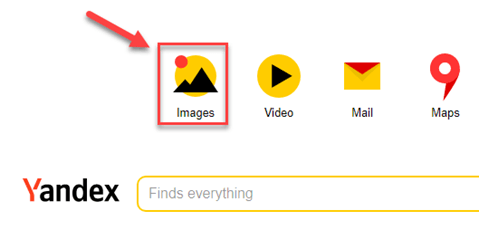
Trinn 2) Slå den kameraikon for å laste opp bildet fra systemet ditt eller lim inn lenken.

Trinn 3) Søkeresultatene kan være i Russisk språk. Det er en god idé å oversette teksten for å finne riktig resultat.

OBS: I følge min forskning, Yandex er den beste måten å søke etter en bestemt del eller objekt i et bilde.
Trinn 4) Bla til se nettsidene med samme innhold. Klikk på en av dem for å besøke kilden.

Yandex lar deg søke etter videoer på nettsteder som ikke er registrert for Google Images og andre globale tjenester.
Metode 5: Prøv Video Finder Of TinEye
Når presisjon er viktig, TinEye er fortsatt et av de mest pålitelige verktøyene for omvendt bildebasert videooppdagelse. Jeg setter pris på hastigheten og evnen til å indeksere visuelle elementer på nettet, noe som gjør det ideelt for å bekrefte autentisitet. For eksempel kan et merke avdekke om utdrag av reklamekampanjen deres har blitt gjenbrukt i uautoriserte YouTube samlinger. TinEyes strukturerte sorteringsalternativer forenkler undersøkelsesprosessen ytterligere for fagfolk som håndterer hyppig overvåking.
Verktøyet kommer også bedrifter til gode gjennom mønstergjenkjenningsevnen. For eksempel TinEye'S omvendt bilde søk algoritmer er rask og nøyaktig i matchende etiketter for drikkevaremarkedet. Dessuten er det den enkleste måten å gjøre omvendte videosøk uten å bruke en krone.
Her er trinnene jeg brukte for å gjøre et omvendt søk for å finne lignende videoer ved hjelp av TinEye:
Trinn 1) Gå til TinEye. Med, last opp bildet eller lim inn koblingen i søkefeltet. Da, treffer på forstørrelsesglasset.

Trinn 2) Når innhold vises, klikk på «Sorter etter»-rullegardinmenyen og Filtrer etter nettsted-boksen for raskt å få tilgang til ønsket resultat.

Trinn 3) Velg en bilde for å sammenligne. Hvis det er det samme bildet, naviger til nettstedet.

Metode 6: Video Reverse Søk på iPhone
Apple-brukere kan enkelt utføre omvendte videosøk via Google Lens på iOS. Jeg testet denne metoden mens jeg forsøkte å spore det originale klippet av en musikkopptreden som sirkulerte på kortvideoplattformer, og det fungerte sømløst. Ved å lagre et bilde fra klippet og bruke Lens, koblet appen meg tilbake til hele konsertvideoen. Dette gjør den til et praktisk alternativ for mobilbrukere som trenger rask verifisering uten å bytte enhet.
Her er trinnene for å reversere videosøk med en iPhone:
Trinn 1) Lagre videoskjermbildet og last ned Google-appen.

Trinn 2) Start Google Lens fra appen eller legg til widgeten på iPhone-låseskjermen for rask tilgang.

Trinn 3) Velg bildet fra mappen Skjermbilder eller Alle bilder.

Trinn 4) Velg Søk alternativ fra bunnen.

Trinn 5) Trykk på et hvilket som helst resultat for å åpne den i nettleseren.

Hva er en Reverse videosøk?
Å skrive inn nøkkelord i den omvendte videosøkemotoren er en tradisjonell måte å finne noe på nettet. Imidlertid krever den omvendte søkemetoden for video at du setter inn bilde eller en lenke til et bilde inn i søkefeltet i stedet for å bruke et tekstbasert søk. En omvendt søkemotor finner deretter nettsidene med bildet ditt og relatert innhold.
Et omvendt videosøk kan gjøres gjennom vanlige søkemotorer som Google og Bing. I tillegg dedikerte verktøy med objektgjenkjenningsalgoritmer kan til og med oppdage motivet i bildet for å gi deg de beste resultatene.
Hvordan gjør Reverse Video Search Work?
Algoritmen til ethvert omvendt videosøkeverktøy tolker fargene og pikslene av kodebiten du oppgir. Deretter kommer den opp med nøyaktige eller lignende resultater på nettet som samsvarer med avlesningene.
Husk at søkeresultater kan ikke alltid være 100% korrekt. Siden hele prosessen avhenger av det visuelle, som jeg har lagt merke til, kan til og med en mindre pikselendring resultere i ingen match.
Dessuten fungerer den omvendte videosøkefunksjonen bare hvis søkemotoren indekserer videoen. Med mindre videoen er lastet opp til en nettside, er den forblir utilgjengelig for publikum og kan ikke finnes på noen søkemotor.
Grunner til å bruke Reverse Video Finder
Her er noen grunner til at du må gjøre omvendt videosøk:
- Finn videokilden
Spredning av falske nyheter på nettet kan potensielt føre til kaos i samfunnet. Derfor er myndighetene svært avhengige av den omvendte videosøkefunksjonen for å identifisere opphavsmannen og forhindre en slik situasjon. Jeg kunne også stole på det når jeg ønsket å kreditere skaperen.
- Finn dupliserte videoer.
Det omvendte søket kan også hjelpe deg å oppdage hvem andre som deler den falske videoen. Folk kunne lage kopier og repost dem på deres nettside eller sosiale medier.
- Finn hele videoen
Mens du surfer, kan du se et lite klipp av en morsom eller verdifull video. Denne teknikken tar deg til hele videoen eller forteller deg i det minste hvor den blir tatt fra. I slike tilfeller kan du til og med søke etter en video ved hjelp av en annen video, noe som gjør omvendt videosøk utrolig nyttig.
- Finn ut hvor videoinnholdet ditt er i bruk.
Du kan bruke den til å identifisere personer og nettsteder som lager kopier av innholdet ditt uten din tillatelse. Deretter kan du be om riktig attribusjon eller sende inn en klage for brudd på opphavsretten.
- Oppdag innhold relatert til video
Gjennom denne teknikken kunne jeg se informasjonen knyttet til videoen og finne lignende videoer på internett. Søkeresultater viser kilden, artiklene, bildene og andre nettsider.
Finnes de omvendte videosøkefunksjonene på alle søkemotorer?
Nei, flere søkemotorer liker Google, Bing og Yandex støtter ikke direkte omvendt videosøk. Du kan imidlertid finne videokilden ved å bruke deres omvendte bildefunksjon.
Er det noen begrensninger for å søke etter video?
Ja, jeg har lagt merke til at omvendt videosøk har noen begrensninger, slik som enhver endring i farge og piksler kan mislykkes med denne teknikken. Likevel er det nyttig når du vil søke etter lignende videoer på Google ved å bruke et enkelt bilde eller et øyeblikksbilde fra den originale videoen. I tillegg kan kvaliteten på videoen bli redusert, eller det kan være endringer gjennom redigering. Ikke å bli indeksert på verktøyets database og søkemotor kan også føre til feil.
Hvordan kan jeg spore en original video?
Du kan spore den originale videoen ved å bruke Google Images, Bing Visual Search, og andre søkemotorer. I tillegg til kilden, vil du få dupliseringen og tilleggsinformasjonen knyttet til det oppgitte visuelle innholdet. I tillegg, hvis du noen gang lurer på hvordan du søker etter en video uten å vite navnet, kan omvendt videosøkeverktøy hjelpe deg med å spore opp videoen basert på dens visuelle elementer.
Spørsmål og svar
Konklusjon
Jeg tror omvendt videosøk er et verdifullt verktøy for alle som navigerer i nettmedier. Artikkelen fremhevet ulike metoder, men det som skilte seg mest ut for meg var effektiviteten av ShutterlagerJeg syntes systemet var enkelt, nøyaktig og støttet av en imponerende videosamling. I motsetning til andre verktøy leverer det profesjonelle treff som hjelper meg med å bekrefte informasjon og finne komplette klipp. For meg er det klarhetsnivået viktig. Med feilinformasjon som sprer seg så lett, stoler jeg på plattformer som gir oppdaterte og pålitelige resultater. ShutterLager støtter ikke bare dette behovet, men gjør også hele prosessen smidigere og langt mer pålitelig.
Spokeo er en omvendt videosøkemotor for å søke etter informasjon om personer. Den samler inn data fra ulike kilder, for eksempel sosiale medier, offentlige registre og nettprofiler, for å tilby omfattende detaljer om en person.
