
Linux/Unix virtuell terminal
 Emily Carter
Linux er et flerbrukersystem som lar mange brukere jobbe med det samtidig. Så hva om forskjellige brukere trenger å jobbe på samme system om gangen? Hvordan gjør du det? Det er her vi trenger de virtuelle terminalene, la oss lære om dem.
Hva er virtuelle terminaler?
Virtuelle terminaler ligner på Terminal som du har brukt så langt. De brukes til å utføre kommandoer og gi input. Den eneste forskjellen er at du ikke kan bruke musen med de virtuelle terminalene. Derfor må du kjenne hurtigtastene.

Virtuelle terminaler gjør det mulig for en rekke brukere å jobbe med forskjellige programmer samtidig på samme datamaskin. Dette er grunnen til at de er en av de mest utmerkede funksjonene til Linux.
La oss lære hvordan du får tilgang til og bruker dem.
Klikk her. hvis videoen ikke er tilgjengelig
Starte en virtuell terminal
Vanligvis er det seks (standard) virtuelle terminaler på en Linux-operativsystem, og du kan logge på dem som forskjellige brukere for å utføre forskjellige oppgaver. Trinnene for å starte en virtuell terminal er:
1) Trykk Ctrl+Alt+F1

2) Skriv inn bruker-ID og passord
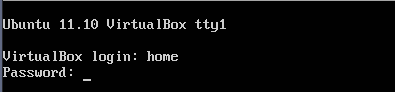
3) Nå er den virtuelle terminalen klar til å jobbe på
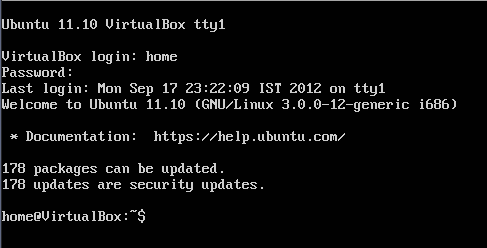
Navigerer gjennom virtuelle terminaler
Du kan navigere mellom de 6 virtuelle terminalene ved å bruke følgende kommando.
Ctrl + Alt + F (1 to 6) key
F1 er den første mens F6 er den siste virtuelle terminalen.
Du kan jobbe med alt samtidig.
Merk deg til hvilken virtuell terminal du jobber på tty gitt øverst.

tty er teletypenummeret som du også kan vite ved å skrive kommandoen "tty".

Den syvende terminalen
Den syvende terminalen er den vi har brukt for i Linux-opplæringen. Den kan nås ved å trykke på tastekombinasjonen nedenfor.
Ctrl + Alt + F7
Virtual Terminal-snarveier
Dette er noen av snarveiene du bør være oppmerksom på mens du arbeider på virtuelle terminaler.
| Snarveier | Funksjon |
|---|---|
| Hjem eller Ctrl + a | Flytt markøren til starten av gjeldende linje |
| Avslutt eller Ctrl + e | Flytt markøren til slutten av gjeldende linje |
| Tab | Autofullfør kommandoer |
| Ctrl + u | Slett gjeldende linje |
| ctrl+w | Slett ordet før markøren |
| Ctrl + k | Slett linjen fra markørposisjonen til slutten |
| tilbakestille | Tilbakestill terminalen |
| historie | Liste over kommandoer utført av brukeren |
| Pil opp | Rull opp i historien og skriv inn for å utføre |
| Pil ned | Rull ned i historien og skriv inn for å utføre |
| Ctrl+d | Logg ut fra terminalen |
| Ctrl + Alt + Del | Start systemet på nytt |

Sammendrag:
- Virtuelle terminaler er CLI-er som utfører brukerkommandoene
- Det er seks virtuelle terminaler som kan startes ved hjelp av hurtigtastene
- De tilbyr flerbrukermiljø, og opptil seks brukere kan jobbe med dem samtidig
- I motsetning til terminaler kan du ikke bruke mus med virtuelle terminaler
- For å starte en virtuell terminal, trykk Ctrl+Alt+F(1 til 6) på tastaturet
- Bruk samme kommando for å navigere gjennom de forskjellige terminalene
- For å gå tilbake til startskjermbildet til Linux-systemet, bruk Ctrl+Alt+F7 og det vil ta til deg terminalen
