
Beispiel für ein erstes ASP.NET-Programm: Hello World
 Jacob Lee
ASP.NET Hello World-Programm mit Beispiel
Schauen wir uns ein Beispiel an, wie wir eine einfache „Hallo Welt“-Anwendung implementieren können. Dazu müssten wir die unten aufgeführten Schritte umsetzen.
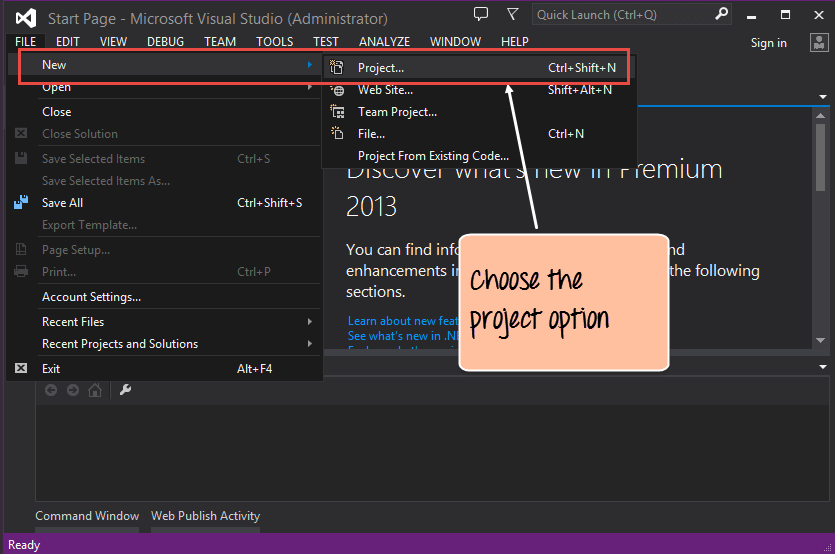
Schritt 1) Der erste Schritt besteht darin, ein neues Projekt in Visual Studio zu erstellen. Nach dem Start von Visual Studio müssen Sie die Menüoption Neu->Projekt auswählen.
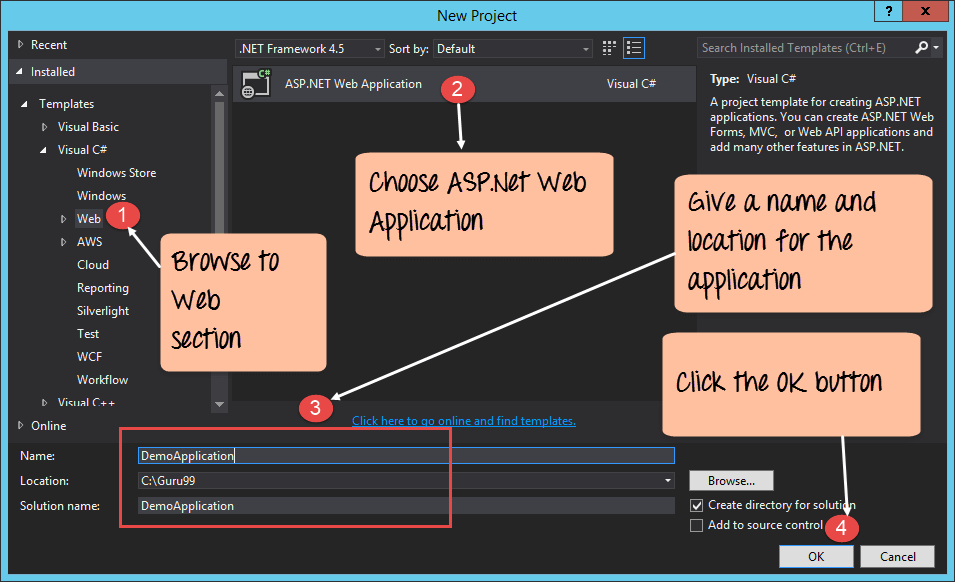
Schritt 2) Der nächste Schritt besteht darin, den Projekttyp als ASP.Net-Webanwendung auszuwählen. Hier müssen wir auch den Namen und den Standort unseres Projekts angeben.
- Im Projektdialogfeld werden Ihnen verschiedene Optionen zum Erstellen unterschiedlicher Projekttypen angezeigt. Klicken Sie auf der linken Seite auf die Option Web.
- Wenn wir im vorherigen Schritt auf die Option „Web“ klicken, wird eine Option für die ASP.Net-Webanwendung angezeigt. Klicken Sie auf diese Option.
- Anschließend geben wir der Anwendung einen Namen, in unserem Fall DemoApplication. Wir müssen auch einen Speicherort für unsere Anwendung angeben.
- Abschließend klicken wir auf die Schaltfläche „OK“, damit Visual Studio unser Projekt erstellen kann.
Schritt 3) Im nächsten Bildschirm müssen Sie den Typ der ASP.net-Webanwendung auswählen, die erstellt werden soll. In unserem Fall erstellen wir eine einfache Webformularanwendung.
- Wählen Sie zunächst den Projekttyp „Leer“. Dadurch wird sichergestellt, dass wir mit einer einfachen Anwendung beginnen, die leicht zu verstehen ist.
- Wir wählen die Option „Webformulare“. Dadurch werden die Basisordner hinzugefügt. Diese sind für eine einfache Web Forms-Anwendung erforderlich.
- Abschließend klicken wir auf die Schaltfläche „OK“, damit Visual Studio unsere Anwendung erstellen kann.

Wenn Sie die obigen Schritte befolgen, erhalten Sie in Visual Studio die folgende Ausgabe.
Ausgabe:-
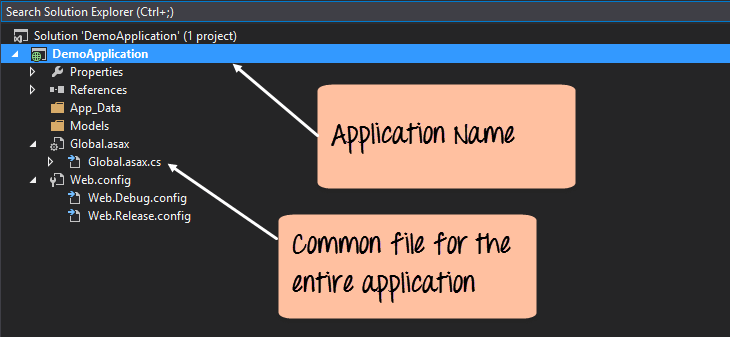
Im Solution Explorer können Sie die DemoApplication-Lösung sehen. Diese Lösung enthält zwei Projektdateien, wie oben gezeigt. Im Moment ist eine der Schlüsseldateien im Projekt die „Global.asax.cs'. Diese Datei enthält anwendungsspezifische Informationen. In dieser Datei würden Sie alle anwendungsspezifischen Variablen auf ihre Standardwerte initialisieren.
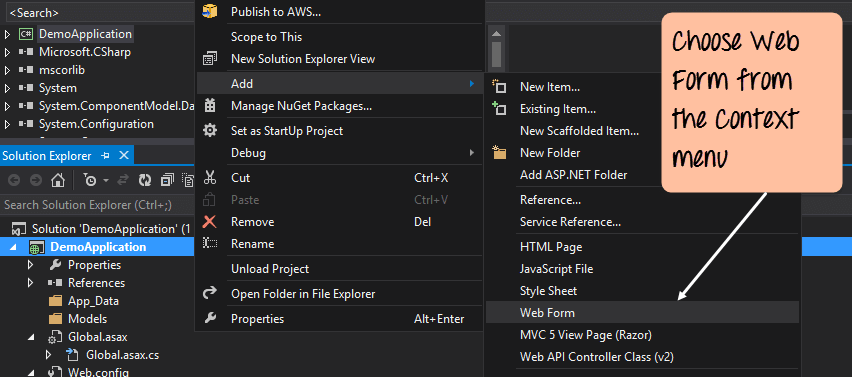
Schritt 4) Jetzt ist es an der Zeit, dem Projekt eine Web Form-Datei hinzuzufügen. Dies ist die Datei, die den gesamten webspezifischen Code für unser Projekt enthält.
- Klicken Sie mit der rechten Maustaste auf das DemoApplication-Projekt und
- Wählen Sie im Kontextmenü „Hinzufügen->Webformular“.
Schritt 5) Im nächsten Bildschirm werden wir aufgefordert, einen Namen für das Webformular anzugeben.
- Geben Sie einen Namen für das Webformular ein. In unserem Fall geben wir ihm den Namen Demo.
- Klicken Sie auf die Schaltfläche Ok.
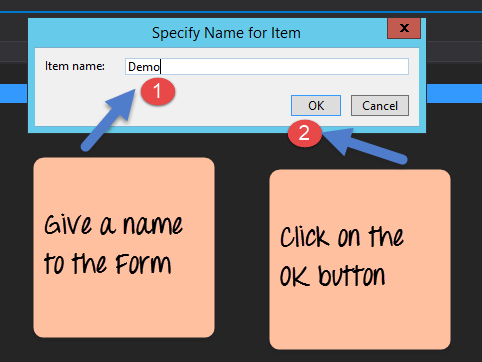
Visual Studio erstellt automatisch das Demo-Webformular und öffnet es in Visual Studio.
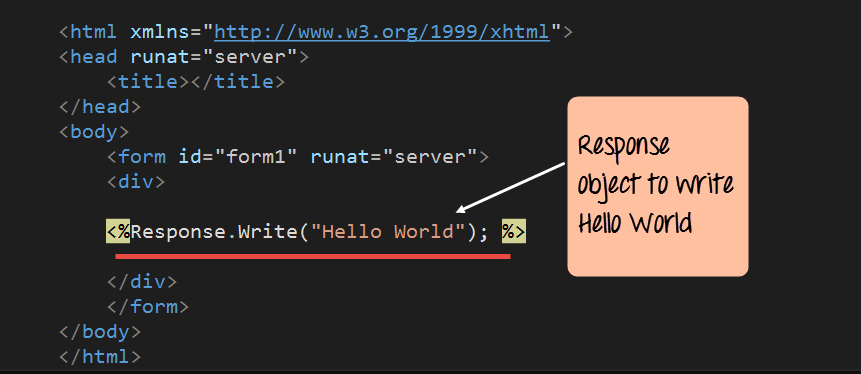
Schritt 6) Der nächste Schritt besteht darin, den Code hinzuzufügen, der die Anzeige von „Hello World“ übernimmt. Dies kann durch einfaches Hinzufügen einer Codezeile zur Datei Demo.aspx erfolgen.
<html xmlns="www.w3.org/1999/xhtml">
<head runat="server">
	<title></title>
</head>
<body>
	<form id="form1" runat="server">
	<div>

	<%Response. Write( "HeIIo World"); %>

	</div>
	</form>
</body>
</html>
Code-Erklärung:-
- Das Response-Objekt in ASP.Net wird verwendet, um Informationen an den Benutzer zurückzusenden. In unserem Fall verwenden wir also die Methode „Write“ des Response-Objekts, um den Text „Hello World“ zu schreiben. Die Markierungen <% und %> werden verwendet, um ASP.net-spezifischen Code hinzuzufügen.
Wenn Sie alle oben genannten Schritte befolgen und Ihr Programm ausführen Visual Studio, erhalten Sie die folgende Ausgabe.
Ausgabe:-
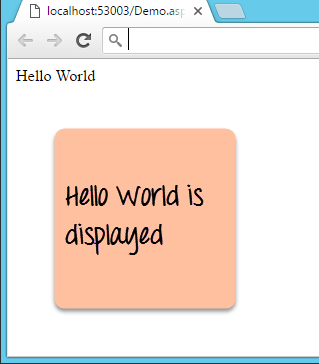
An der Ausgabe können Sie deutlich erkennen, dass im Browser „Hallo Welt“ angezeigt wurde.
