
So laden Sie Tableau Public (kostenlos) und Desktop herunter und installieren es
 David Carter
Unterschied zwischen Tableau Public und Tableau Desktop
Tableau ist in 2 Versionen verfügbar
- Tableau Public (kostenlos)
- Tableau Desktop (kommerziell)
Hier ist ein detaillierter Vergleich zwischen den beiden
| Tableau Desktop | Tableau Public | |
|---|---|---|
| AnzeigenPreise | Personal Edition – 35 $ pro Monat Professional Edition – 70 $ pro Monat | Frei und Open Source |
| Datenquellenverbindung | Stellen Sie eine Verbindung zu beliebigen Datenquelldateien her, einschließlich Datenbanken, Webanwendungen und mehr | Verbinden Sie Excel und Textdateien |
| Veröffentlichen/Speichern | Kann als lokale Datei gespeichert und veröffentlicht werden Tableau-Server und Tableau Online | Kann nur im Tableau Public-Profil veröffentlicht werden |
| OS | Windows und Mac | Windows und Mac |
| Sicherheit | Daten und Visualisierungen sind gesichert | Daten und Visualisierungen sind nicht gesichert, da sie öffentlich verfügbar sind |
| Nutzungsdetails | Professionelles und Unternehmensniveau | Persönliche Stufe |
| Datenextrakt | Daten können aus verschiedenen Datenquellen extrahiert und gespeichert werden Tableau Datei extrahieren | Daten können nicht aus verschiedenen Datenquellen bezogen werden, da die Verknüpfung nur auf Excel- und Textdateien beschränkt ist. |
Hinweis: Um die Beispiele in diesen Tutorials auszuführen, benötigen Sie Zugriff auf Tableau Desktop. Wir werden die Schritte zur Installation von Tableau Desktop auf einem durchgehen Windows Maschine. Es gibt eine 14-tägige Testversion.
Laden Sie Tableau Public herunter und installieren Sie es
Schritt 1) Gehe zu https://public.tableau.com/en-us/s/download in Ihrem Webbrowser. Jetzt müssen Sie Ihre E-Mail-ID eingeben und auf „APP DOWNLOADEN".

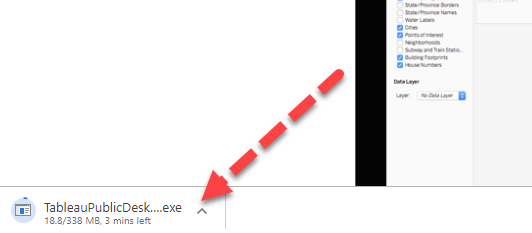
Schritt 2) Dadurch wird der Download der Tableau.exe-Datei für gestartet Windows standardmäßig aktiviert, und Sie können den Downloadvorgang in der unteren linken Ecke der Website sehen.
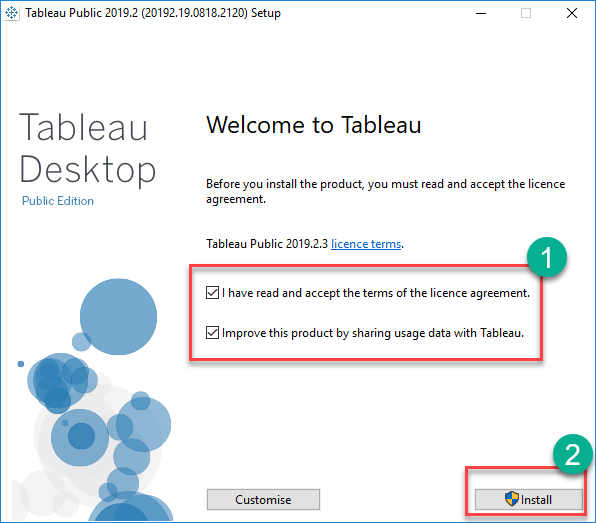
Schritt 3) Öffnen Sie die heruntergeladene Datei. Akzeptieren Sie die Allgemeinen Geschäftsbedingungen und klicken Sie auf die Schaltfläche „Installieren“.
Schritt 4) Nach der Installation wird der Startbildschirm von Tableau angezeigt

Laden Sie Tableau Desktop herunter und installieren Sie es
Schritt 1) Gehe zu https://www.tableau.com/products/desktop in Ihrem Webbrowser.

Schritt 2) Klicken Sie auf die Schaltfläche „JETZT TESTEN“, die oben rechts auf der Website angezeigt wird.

Schritt 3) Sie werden auf die Seite weitergeleitet, auf der Sie Ihre E-Mail-ID eingeben und auf „DOWNLOAD KOSTENLOSE TESTVERSION".

Schritt 4) Dadurch wird der Download der neuesten Tableau-Version gestartet. Eine .exe-Datei für Windows wird heruntergeladen und Sie können den Downloadvorgang in der unteren linken Ecke der Website sehen.

Schritt 5) Öffnen Sie die heruntergeladene Datei. Melden Sie sich an, um die Allgemeinen Geschäftsbedingungen zu akzeptieren, und klicken Sie auf die Schaltfläche „Installieren“.

Schritt 6) Eine optionale Popup-Nachricht wird angezeigt, um die Genehmigung des Administrators zur Installation der Software einzuholen. Klicken Sie auf „Ja“, um es zu genehmigen. Installation des Tableau Desktop auf Windows System startet
Schritt 7) Sobald der Download und die Installation von Tableau Desktop abgeschlossen sind, öffnen Sie die Tableau Desktop-Software.
Schritt 8) Im Registrierungsfenster
- Klicken Sie auf „Tableau aktivieren“ und geben Sie Ihre Lizenzdetails ein.
- Wenn Sie keine Lizenz haben, geben Sie Ihre Anmeldeinformationen ein
- Klicken Sie auf Jetzt Testversion starten

Schritt 9) Warten Sie, bis die Registrierung abgeschlossen ist

Schritt 10) Der Startbildschirm von Tableau wird angezeigt
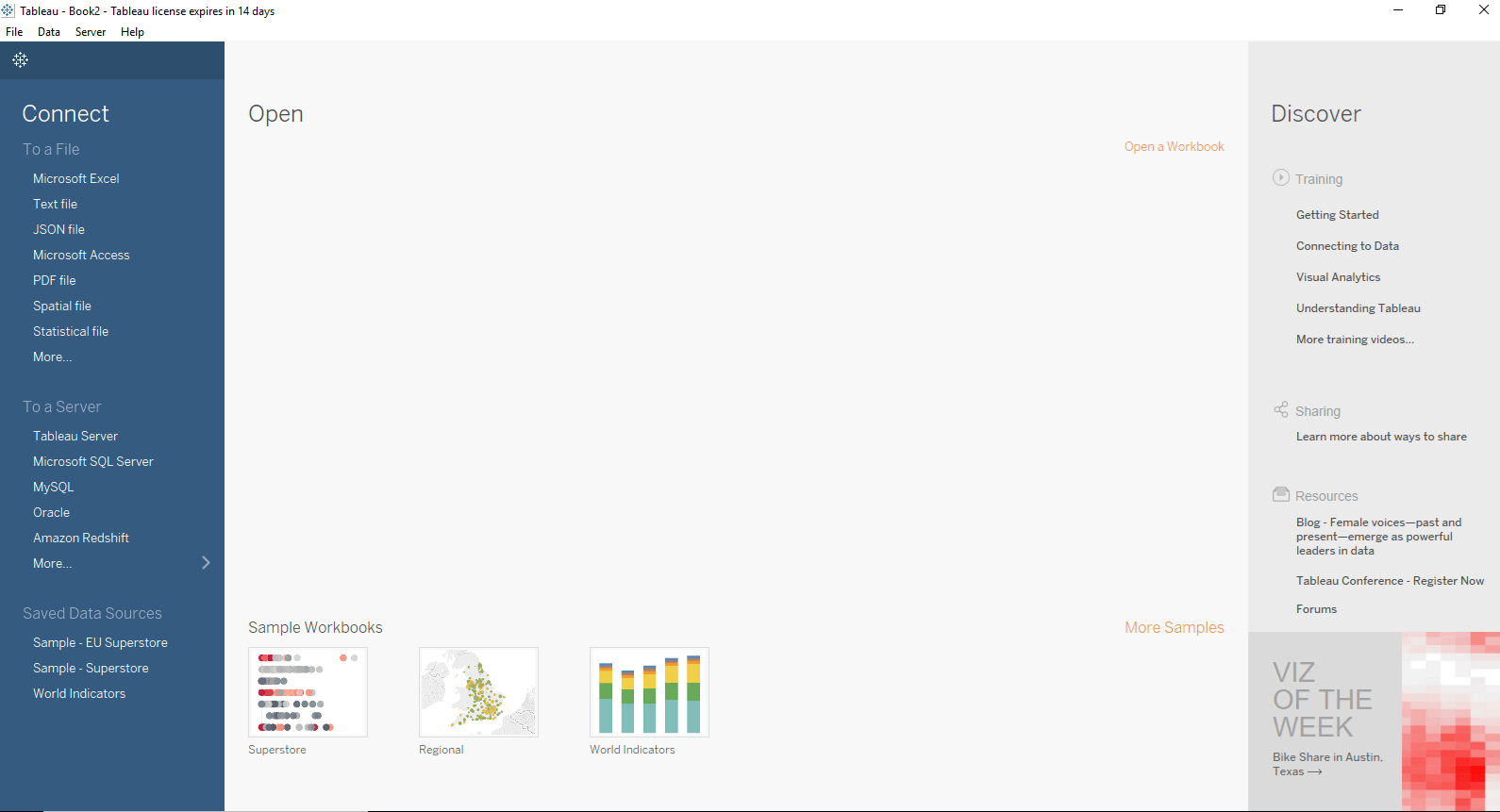
Jetzt können Sie Tableau Desktop in Ihrem Windows-System verwenden.
Einführung in den Arbeitsbereich und die Navigation der Tableau Desktop-Software
Gehen Sie im Startbildschirm zu Datei > Neu, um einen Tableau-Arbeitsbereich zu öffnen
Der Tableau Desktop-Arbeitsbereich besteht aus verschiedenen Elementen, wie in der Abbildung dargestellt:

Menüleiste:
Es besteht aus Menüoptionen wie Datei, Daten, Arbeitsblatt, Dashboard, Story, Analyse, Karte, Format, Server und Windows. Zu den Optionen in der Menüleiste gehören Funktionen wie Dateispeicherung, Datenquellenverbindung, Dateiexport, Tabellenberechnungsoptionen und Designfunktionen zum Erstellen eines Arbeitsblatts, Dashboards und Storyboards.
Symbolleistensymbol:
Das unter der Menüleiste vorhandene Symbolleistensymbol kann zum Bearbeiten der Arbeitsmappe mit verschiedenen Funktionen wie Rückgängigmachen, Wiederherstellen, Speichern, Neue Datenquelle, Diashow usw. verwendet werden.
Abmessung Regal:
Die in der Datenquelle vorhandenen Dimensionen können im Dimensionsregal angezeigt werden.
Maße Regal:
Die in der Datenquelle vorhandenen Kennzahlen können im Kennzahlenregal angezeigt werden.
Regal für Sätze und Parameter:
Die benutzerdefinierten Sätze und Parameter können im Satz- und Parameterregal angezeigt werden. Darüber hinaus können damit auch die vorhandenen Sets und Parameter bearbeitet werden.
Seitenregal:
Das Seitenregal kann verwendet werden, um die Visualisierung im Videoformat anzuzeigen, indem der entsprechende Filter im Seitenregal belassen wird.
Filterregal:
Die Filter, die die Visualisierung steuern können, können auf der Filterablage platziert werden und die erforderlichen Dimensionen oder Kennzahlen können eingefiltert werden.
Markierungskarte:
Zur Gestaltung der Visualisierung kann eine Markierungskarte verwendet werden. Die in den Visualisierungen verwendeten Datenkomponenten der Visualisierung wie Farbe, Größe, Form, Pfad, Beschriftung und Tooltip können in der Markierungskarte geändert werden.
Arbeitsblatt:
Das Arbeitsblatt ist der Ort, an dem die eigentliche Visualisierung in der Arbeitsmappe angezeigt werden kann. Das Design und die Funktionalitäten des Visuals können im Arbeitsblatt eingesehen werden.
Tableau-Repository:
Das Tableau-Repository wird zum Speichern aller Dateien im Zusammenhang mit Tableau Desktop verwendet. Es enthält verschiedene Ordner wie Lesezeichen, Konnektoren, Datenquellen, Erweiterungen, Protokolle, Kartenquellen, Dienste, Formen, TabOnlineSyncKunden- und Arbeitsmappen. Mein Tableau-Repository befindet sich normalerweise im Dateipfad C:\Benutzer\Benutzer\Dokumente\Mein Tableau-Repository.

Tableau-Navigation
Die Navigation der Arbeitsmappe wird unten erläutert.

Datenquelle:
Das Hinzufügen einer neuen Datenquelle oder die Änderung einer vorhandenen Datenquelle kann über die Registerkarte „Datenquelle“ unten im Tableau Desktop-Fenster erfolgen.
Aktuelles Blatt:
Das aktuelle Blatt kann mit dem Namen des Blattes angezeigt werden. Alle in der Arbeitsmappe vorhandenen Blätter, Dashboards und Storyboards können hier angezeigt werden.
Neues Blatt:
Mit dem Symbol „Neues Blatt“ auf der Registerkarte können Sie ein neues Arbeitsblatt in der Tableau-Arbeitsmappe erstellen.
Neues Dashboard:
Das neue Dashboard-Symbol auf der Registerkarte kann zum Erstellen eines neuen Dashboards in der Tableau-Arbeitsmappe verwendet werden.
Neues Storyboard:
Das neue Storyboard-Symbol auf der Registerkarte kann zum Erstellen eines neuen Storyboards in der Tableau-Arbeitsmappe verwendet werden.
