
SQL Server Management Studio: MS SSMS herunterladen und installieren
 Fiona Braun
Was ist Server Management Studio?
SQL Server Management Studio (SSMS) ist eine IDE, die eine grafische Oberfläche für die Verbindung und das Arbeiten mit MS SQL Server bereitstellt. Es wurde mit gestartet Microsoft SQL Server 2005 und wird zum Konfigurieren, Verwalten und Verwalten aller darin enthaltenen Komponenten verwendet Microsoft SQL Server.
So laden Sie SQL Server Management Studio herunter und installieren es
Nachfolgend finden Sie die Schritte zum Herunterladen und Installieren Microsoft SQL Server Management Studio (SSMS):
Schritt 1) Installieren Sie SQL Server Management Studio.
Gehe dahin Link und klicken Sie auf Laden Sie SQL Server Management Studio 18.0 herunter (Vorschau 6) zum Herunterladen von SSMS

Schritt 2) Double Klicken Sie auf Datei.
Nach dem Herunterladen erhalten wir eine .exe-Datei mit dem Namen „SSMS-Setup-eNu.exe" Double klicken Sie
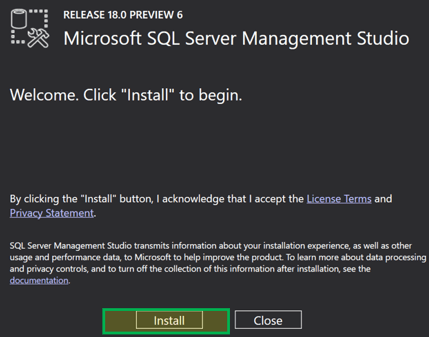
Schritt 3) Klicken Sie auf die Schaltfläche „Installieren“.
Das folgende Fenster wird angezeigt. Klicke auf 'Installieren' Klicken Sie auf die Schaltfläche, um SQL Server Management Studio (SSMS) auf Ihrem System zu installieren
Schritt 4) Warten Sie, bis der Installationsvorgang von ssms abgeschlossen ist.
Die Installation beginnt. Der folgende Bildschirm wird angezeigt Paketfortschritt , Gesamtfortschritt.

Schritt 5) Die Einrichtung ist abgeschlossen.
Sobald Fertig gestellt, SSMS Setup zeigt den folgenden Bildschirm mit der Meldung „Setup abgeschlossen“ an.

So greifen Sie auf „Management Studio“ zu.
Jetzt können wir „Management Studio“ öffnen. Gehen Sie zum Startmenü > Programme >Microsoft SQL Server Werkzeuge 18> Microsoft SSMS 18.
Unten 'Verbinden zum Server' Der Bildschirm wird angezeigt. Als Servername wird standardmäßig der ausgewählte Name verwendet Installation des MS SQL-Servers.

Lassen Sie uns jedes der oben genannten Felder verstehen
- Server Typ: Dies ist eine Option zur Auswahl einer von vier verfügbaren MS SQL-Dienstoptionen. Wir werden an der „Database Engine“ zum Erstellen und Arbeiten mit Datenbanken arbeiten. Andere Servertypen umfassen Analyse-, Berichts- und Integrationsdienste.
- Servername: Dies ist der Name des Servers, auf dem MS SQL Server installiert ist und die Verbindung mit diesem Server herstellen muss. Im Allgemeinen verwenden wir den Servernamen als „Maschinenname\Instanz.“ Hier ist „Instanz“ der Name, der der SQL Server-Instanz während der SQL Server-Installation gegeben wird.
- Authentifizierung: Dies ist standardmäßig auf „Windows Authentifizierung“, wenn wir „Windows Authentifizierung“ während der SQL Server-Installation. Andernfalls, wenn wir „Gemischter Modus (Windows Authentifizierung & Windows Authentifizierung)‘, dann wird die Authentifizierung standardmäßig auf „SQL Server-Installation“ eingestellt.
- Benutzername Passwort: Wenn Authentifizierung anders ausgewählt ist als „Windows Authentifizierung“ wie „SQL-Server-Installation“, dann sind diese beiden Felder erforderlich.
Klicken Sie auf 'Verbinden.' Nun werden Sie mit verbunden „Datenverwaltungsstudio.“
Greifen Sie über die Befehlszeile auf „Management Studio“ zu.
Alternativ können wir auch MS SQL Management Studio mit öffnen Fenster-Befehlszeile. Sie müssen den vollständigen Pfad haben ssms.exe. Nachfolgend finden Sie den Standardspeicherort und Dateinamen:
Pfad:
C:\Program Files (x86)\Microsoft SQL Server Management Studio 18\Common7\IDE
Exe name: ssms.exe

Hier sind die Schritte für den Zugriff über die Befehlszeile:
- Öffne die Eingabeaufforderung mit typing CMD in Suchfenster.
- Geben Sie den gesamten Pfad gefolgt von ssms.exe ein, wie unten gezeigt, und drücken Sie die Eingabetaste.

'Verbinden zum Server' Der Bildschirm erscheint auf ähnliche Weise wie im vorherigen Abschnitt beschrieben.
Einführung in die Data Management Studio-IDE
Unten sehen Sie den Startbildschirm für Data Management Studio.

Lassen Sie uns jeden Abschnitt im Detail besprechen.
1) Objekt-Explorer
Der Objekt-Explorer bietet eine Baumansicht der im Server enthaltenen Datenbankobjekte. In diesem Abschnitt werden alle Datenbanken, Sicherheit und Serverobjekte zum schnellen Nachschlagen angezeigt. Um die Komponenten jedes Objekts anzuzeigen, klicken Sie einfach auf das +-Symbol links neben dem Objekt, um es zu erweitern.

2) Dropdown-Liste zur Datenbankauswahl
Dieses Dropdown-Menü ermöglicht dem Benutzer die Auswahl Datenbank in dem wir unsere Abfragen ausführen werden.
3) Abfrageeditor
Hier können wir alle unsere Anfragen schreiben. MS SQL-Server Bietet interaktive Vorschläge für Tabellen, Spalten usw. zur einfachen Erstellung von Abfragen und vielem mehr.
4) Schaltfläche „Ausführen“.
Mit dieser Schaltfläche wird die Abfrage schließlich ausgeführt und die Ergebnisse zurückgegeben.
SSMS-Tipps und Probleme
- Management Studio ist ein eigenständiges Produkt. Es entspricht keiner bestimmten Version von SQL Server. Beispielsweise können wir SMMS Version 18 auch mit SQL Server 2017 und SQL Server 2016 verwenden.
- Große Codes reduzieren Lesbarkeit. Benutzen Bemerkungen für eine bessere Lesbarkeit. Setzen Sie „–“ vor eine beliebige Zeile, um sie auszukommentieren.
- Gruppenkommentar: Wir können die Zeilengruppe auskommentieren, indem wir sie alle auswählen und auf das im Bild unten gezeigte Symbol klicken.

- Ein unerwartetes Herunterfahren oder ein Systemausfall kann zu unerwartetem Datenverlust führen. Satz „Automatische Wiederherstellung“ Option aktiviert, um Datenverlust zu minimieren. Wir können sogar das Zeitintervall für die automatische Wiederherstellung von Daten und die Anzahl der Tage, die diese Informationen gespeichert werden sollen, bevor sie gelöscht werden, anpassen. Extras > Optionen > Umgebung > AutoWiederherstellen


Im Fehlerfall erscheint ein Popup-Fenster mit dem Namen
- Wir benötigen häufig die Speicherung des Ergebnisses unserer Abfrage im Textformat für zukünftige Referenzen.


Wir können auf das oben hervorgehobene Symbol klicken und es auswählen und eine beliebige Abfrage ausführen. Wir werden aufgefordert, den Speicherort anzugeben, an dem die Datei als zukünftige Referenz gespeichert werden kann.
SSMS-Versionen und Updates
Die erste Version von SSMS war mit SQL Server 2005. SSMS bleibt ein integraler Bestandteil von SQL Server mit SQL Server 2008, SQL Server 2012 und SQL Server 2016. Im Jahr 2016 Microsoft begann die erste numerische Versionsreihe mit der SSMS-Versionsnummer 16.3. Alle Reihen enthalten die Versionsnummern 16.x, 17.x und 18.0.
Die neueste 18.0-Serie hat die folgenden Versionen: 18.0 (Vorschau 4), 18.0 (Vorschau 5) und 18.0 (Vorschau 6)
Bis zum 18. Dezember 2018 ist die neueste Version SSMS 18.0 (Vorschau 6).
Weitere Updates zur 18.0-Serie finden Sie hier –
https://docs.microsoft.com/en-us/sql/ssms/release-notes-ssms?view=sql-server-2017
Von SSMS unterstützte Betriebssysteme
Die folgende Tabelle zeigt SQL Server-Edition und die entsprechenden unterstützt Betriebssystem. „Y“ bedeutet „Unterstützt“ und „N“ bedeutet „Nicht unterstützt“.

Zusammenfassung
- Die vollständige SSMS-Form lautet „SQL Server Management Studio“.
- Server Management Studio bietet eine grafische Oberfläche für die Verbindung und das Arbeiten mit MS SQL Server.
- Es bietet zunächst den Objekt-Explorer und den Abfrageeditor als Hauptfenster.
