
Comment supprimer l'historique de recherche Google Maps sur iPhone
 Bryce Léo
Supprimer l'historique de localisation de Google Map enregistré par l'iPhone est facile lorsque vous utilisez la fonctionnalité qui le supprime automatiquement pour vous. Tout ce que vous avez à faire est de sélectionner une période spécifique pour la suppression automatique. Suivez les étapes ci-dessous si vous ne savez pas comment effacer les recherches récentes et l'historique de Google Maps sur votre iPhone :
Étape 1) Cliquez sur le Google Maps application sur votre iPhone.
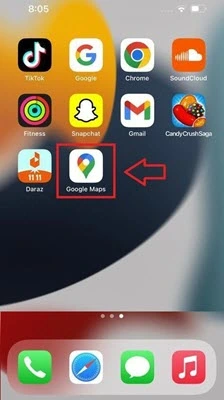
Étape 2) Appuyez sur votre Google Photo de profil dans le coin supérieur droit.
Étape 3) Localisez votre données dans Google Maps option et exploiter sur elle.
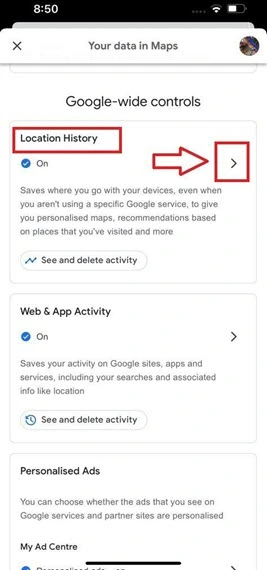
Étape 4) Maintenant, ouvrez le Historique des positions paramètres en appuyant sur le flèche.
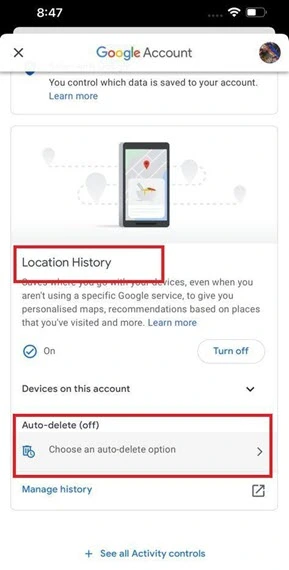
Étape 5) Ici, cliquez sur le Choisissez une option de suppression automatique.
Étape 6) Sélectionnez votre durée préférée pour suppression automatique dans le déroulante menu.
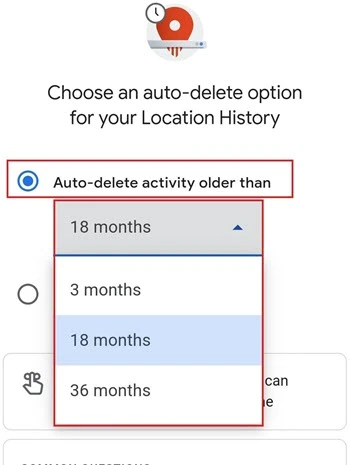
Après cela, enregistrez les modifications et les emplacements de l'iPhone de la chronologie Google plus anciens que la durée définie seront automatiquement supprimés. De plus, la fonctionnalité continuera à faire ce travail pour vous à l’avenir.
Pourquoi ne devrait-il pas supprimer tout ou partie de l’historique de localisation Google ?
Il est bon de savoir ce que vous perdez lorsque vous supprimez l'historique de localisation Google plutôt que de le regretter plus tard.
Voici les conséquences de cette action :
- It supprime les photos des lieux que vous avez visités.
- Vous n'obtiendrez pas recommandations que Google donne en fonction de votre lieux déjà visités.
- Arrêtera de recevoir Guides en temps réel sur le moment où partir pour la maison ou le travail éviter le trafic.
Remarque : si tu as Activité sur le Web et les applications activé, même après avoir mis en pause ou supprimé les enregistrements de l'iPhone dans la chronologie Google, votre données de localisation sera toujours là.
