
Comment faire pour installer Selenium pilote web
 Krishna Rungta
Selenium Installation du pilote Web
Selenium l'installation est un processus en 4 étapes :
Étape 1 : Installer Java SDK
Étape 2 : Installer Eclipse
Étape 3 : Installer Selenium Fichiers du pilote Web
Étape 4 : Configurez Eclipse IDE avec WebDriver
Dans ce tutoriel, nous allons apprendre à installer Selenium Pilote Web. Ci-dessous le processus détaillé
REMARQUE : Les versions de Java, Eclipse, Selenium continuera à se mettre à jour avec le temps. Mais les étapes d'installation resteront les mêmes. Veuillez sélectionner la dernière version et poursuivre les étapes d'installation ci-dessous.
Étape 1 - Installer Java Kit de développement logiciel (JDK)
Téléchargez et installez le Java Kit de développement logiciel (JDK) ici.

Cette version du JDK est livrée avec Java Runtime Environment (JRE), vous n'avez donc pas besoin de télécharger et d'installer le JRE séparément.
Remarque : Téléchargez la dernière version disponible du JDK depuis la page de téléchargement. La version spécifique n'a pas d'importance. Au moment de la rédaction de ce tutoriel, la version actuelle est la 24.
Une fois l'installation terminée, ouvrez l'invite de commande et tapez « java ». Si vous voyez l’écran suivant, vous êtes prêt à passer à l’étape suivante.

Étape 2 - Installer Eclipse IDE
Téléchargez la dernière version de "Eclipse EDI pour Java Développeurs » ici. Assurez-vous de bien choisir entre Windows Versions 32 bits et 64 bits.

Vous devriez pouvoir télécharger un fichier exe nommé « eclipse-inst-win64 » pour l'installation.
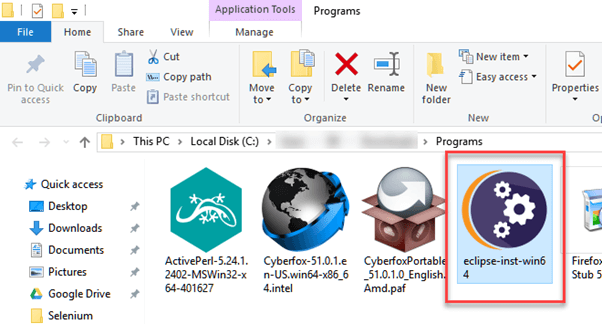
Double-cliquez sur un fichier pour installer le Eclipse. Une nouvelle fenêtre s'ouvrira. Cliquez sur Eclipse EDI pour Java Développeurs.

Après cela, une nouvelle fenêtre s'ouvrira et cliquera sur le bouton marqué 1 et changera le chemin en "C:\eclipse". Postez ce clic sur le bouton Installer marqué 2

Une fois la procédure d'installation terminée avec succès, une fenêtre apparaîtra. Sur cette fenêtre, cliquez sur Lancer.
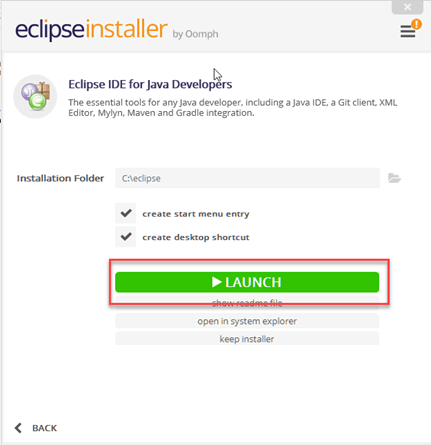
Cela démarrera Eclipse Neon IDE pour vous.
Étape 3 - Selenium Installation du pilote Web
Vous pouvez télécharger Selenium Pilote Web pour Java Pilote client ici. Vous y trouverez des pilotes clients pour d'autres langues, mais choisissez uniquement celui pour Java.

Ce téléchargement est fourni sous la forme d'un fichier ZIP nommé « selenium-4.30.0 ». Pour plus de simplicité, Selenium installation sur Windows 10 ou Windows 11, extrayez le contenu de ce fichier ZIP sur votre lecteur C afin d'avoir le répertoire « C:\selenium-4.30.0\ ». Ce répertoire contient tous les fichiers JAR que nous importerons plus tard sur Eclipse pour Selenium installer.
Étape 4 - Configurer Eclipse IDE avec WebDriver
- Lancez le fichier « eclipse.exe » dans le dossier « eclipse » que nous avons extrait à l'étape 2. Si vous avez correctement suivi l'étape 2, l'exécutable doit se trouver sur C:\eclipse\eclipse.exe.
- Lorsqu'on vous demande de sélectionner un espace de travail, acceptez l'emplacement par défaut.

3. Créez un nouveau projet via Fichier > Nouveau > Java Projet. Nommez le projet comme « nouveau projet ».

Une nouvelle fenêtre pop-up s'ouvrira. Entrez les détails comme suit
- Nom Du Projet
- Emplacement pour enregistrer un projet
- Sélectionnez un JRE d'exécution
- Sélectionnez l'option du projet de mise en page
- Cliquez sur le bouton Terminer

4. Dans cette étape,
- Faites un clic droit sur le projet nouvellement créé et
- Sélectionnez Nouveau > Package et nommez ce package « newpackage ».

Une fenêtre pop-up s'ouvrira pour nommer le package,
- Entrez le nom du package
- Cliquez sur le bouton Terminer

5. Créez un nouveau Java classe sous newpackage en cliquant dessus avec le bouton droit, puis en sélectionnant Nouveau > Classe, puis nommez-la « MaClasse ». Ton Eclipse L'IDE devrait ressembler à l'image ci-dessous.

Lorsque vous cliquez sur Classe, une fenêtre pop-up s'ouvrira, entrez les détails comme
- Nom de la classe
- Cliquez sur le bouton Terminer

Voici à quoi cela ressemble après la création de la classe.

Maintenant, vous devez définir Selenium les bibliothèques de WebDriver dans Java Construire un chemin. Dans cette étape,
- Faites un clic droit sur « nouveau projet » et sélectionnez Propriétés.
- Dans la boîte de dialogue Propriétés, cliquez sur «Java Construire un chemin ».
- Cliquez sur le Bibliothèques onglet, puis
- Cliquez sur « Ajouter des JAR externes… ».

Lorsque vous cliquez sur « Ajouter des fichiers JAR externes… »
- Une fenêtre contextuelle s'ouvrira. Sélectionnez les fichiers JAR téléchargés. Selenium site Web à l'étape 3
- Cliquez sur Ouvrir
- Les fichiers seront ajoutés à la bibliothèque

6. Ajoutez tous les fichiers JAR à l'intérieur et à l'extérieur du dossier « libs ». Votre boîte de dialogue Propriétés devrait maintenant ressembler à l'image ci-dessous.

7. Enfin, cliquez sur OK et nous avons terminé l'importation Selenium bibliothèques dans notre projet.
Différents pilotes
HTMLUnit est le seul navigateur que WebDriver peut directement automatiser, ce qui signifie qu'aucun autre composant distinct n'est nécessaire à installer ou à exécuter pendant l'exécution du test. Pour les autres navigateurs, un programme distinct est nécessaire. Ce programme s'appelle le Serveur de pilotes.
Un serveur de pilotes est différent pour chaque navigateur. Par exemple, Internet Explorer possède son propre serveur de pilotes, que vous ne pouvez pas utiliser sur d'autres navigateurs. Vous trouverez ci-dessous la liste des serveurs de pilotes et des navigateurs correspondants qui les utilisent.
Vous pouvez télécharger ces pilotes ici
| Navigateur | Nom du serveur de pilotes | Remarques |
|---|---|---|
| Unité HTML | HtmlUnitDriver | WebDriver peut piloter HTMLUnit en utilisant HtmlUnitDriver comme serveur de pilotes |
| Firefox | Mozilla GeckoDriver | WebDriver peut conduire Firefox sans avoir besoin d'un serveur de pilotes Firefox 45 et plus, il faut utiliser le pilote gecko créé par Mozilla pour l'automatisation |
| Internet Explorer | Serveur de pilotes Internet Explorer | Disponible en versions 32 et 64 bits. Utilisez la version qui correspond à l'architecture de votre IE |
| Chrome | ChromeDriver | Bien que son nom soit simplement « ChromeDriver », il s’agit en fait d’un serveur de pilotes, pas seulement d’un pilote. La version actuelle peut prendre en charge les versions supérieures à Chrome v.21 |
| Opera | OperaChauffeur | Bien que son nom soit simplement «OperaDriver », il s’agit en fait d’un Driver Server, pas seulement d’un driver. |
| PhantomJS | Pilote fantôme | PhantomJS est un autre navigateur sans tête, tout comme HTMLUnit. |
| Safari | SafariDriver | Bien que son nom soit simplement « SafariDriver », il s’agit en fait d’un serveur de pilotes, pas seulement d’un pilote. |
Résumé
Outre un navigateur, vous aurez besoin des éléments suivants pour commencer à utiliser WebDriver
- Java Kit de développement (JDK). https://www.oracle.com/java/technologies/downloads/
- Eclipse IDE - http://www.eclipse.org/downloads/
- Java Pilote client - https://www.selenium.dev/downloads/
Lors du démarrage d'un projet WebDriver dans Eclipse, n'oubliez pas d'importer le Java Fichiers de pilote client sur votre projet. Ces fichiers constitueront votre Selenium Bibliothèque.
Avec une nouvelle version de Selenium, il n'existe aucun navigateur que vous puissiez automatiser sans l'utilisation d'un serveur de pilotes.
