
वेब स्क्रैपping VBA के साथ
 शार्लेट मिलर
डेटा स्क्रैप क्या है?ping?
डेटा स्क्रैपping यह वह तकनीक है जो पूर्व में मदद करती हैtracकिसी HTML वेब पेज से वांछित जानकारी को आपके स्थानीय कंप्यूटर में मौजूद एक स्थानीय फ़ाइल में स्थानांतरित करना। सामान्यतः, एक स्थानीय फ़ाइल एक्सेल फ़ाइल, वर्ड फ़ाइल या कोई अन्य फ़ाइल हो सकती है। Microsoft कार्यालय अनुप्रयोग। यह वेब पेज से महत्वपूर्ण जानकारी को प्रसारित करने में मदद करता है।
डेटा स्क्रैपping जब आप किसी शोध-आधारित परियोजना पर प्रतिदिन काम करते हैं, और ऐसी परियोजना पूरी तरह से इंटरनेट और वेबसाइट पर निर्भर होती है, तो यह प्रक्रिया सरल हो जाती है। इस विषय को और स्पष्ट करने के लिए, आइए एक ऐसे डे ट्रेडर का उदाहरण लें जो वीबीए का उपयोग करके किसी वित्तीय वेबसाइट से बाजार की जानकारी को एक्सेल शीट में लाने के लिए एक्सेल मैक्रो चलाता है।
डेटा स्क्रैप करने से पहले एक्सेल मैक्रो कैसे तैयार करेंping क्या आप इंटरनेट एक्सप्लोरर का उपयोग कर रहे हैं?
डेटा स्क्रैपिंग की प्रक्रिया शुरू करने से पहले एक्सेल मैक्रो फ़ाइल पर कुछ पूर्वापेक्षाएँ पूरी करनी होती हैं।ping एक्सेल में।
ये पूर्वापेक्षाएँ इस प्रकार हैं: –
चरण 1) एक्सेल-आधारित मैक्रो खोलें और एक्सेल के डेवलपर विकल्प तक पहुंचें।
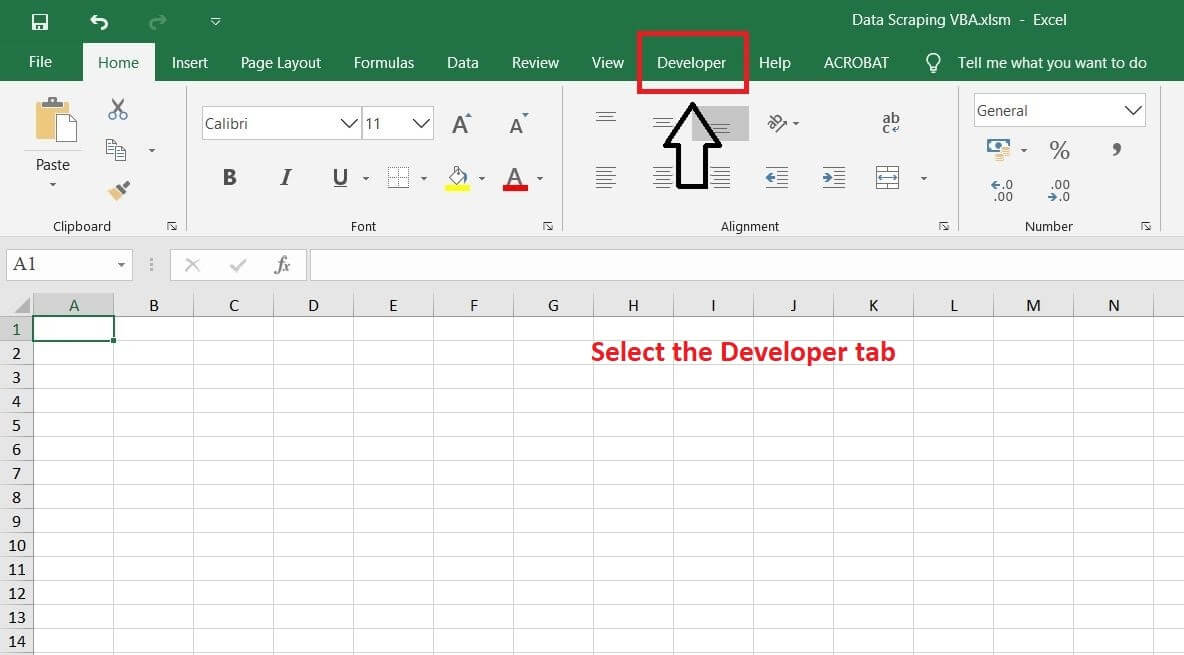
चरण 2) डेवलपर रिबन के अंतर्गत विज़ुअल बेसिक विकल्प का चयन करें।

चरण 3) एक नया मॉड्यूल डालें.
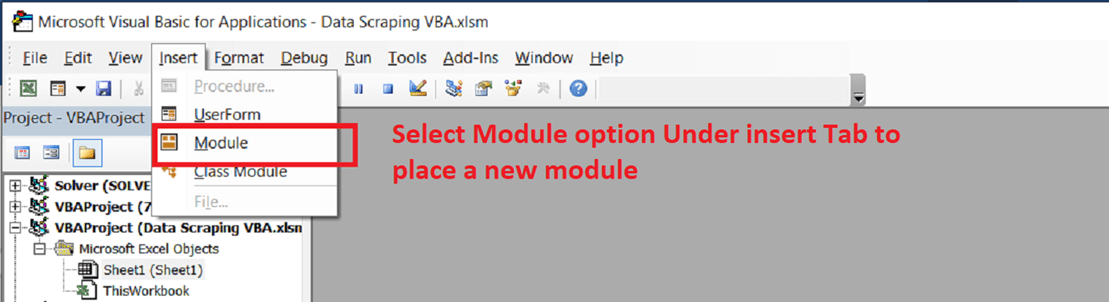
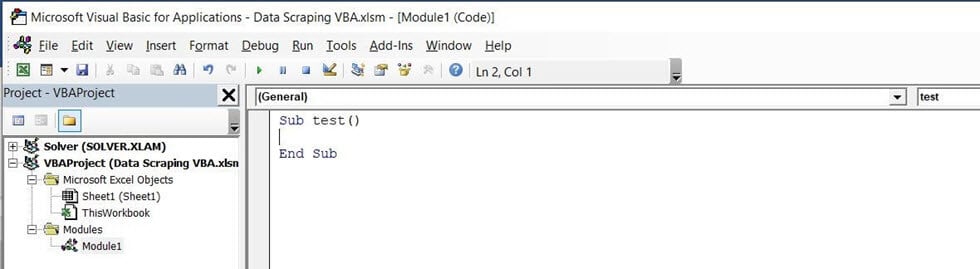
चरण 4) एक नया सबरूटीन आरंभ करें
Sub test()
End sub
मॉड्यूल का परिणाम इस प्रकार होगा: –
चरण 5) टूल टैब के अंतर्गत संदर्भ विकल्प तक पहुंचें और संदर्भ Microsoft HTML ऑब्जेक्ट लाइब्रेरी और Microsoft इंटरनेट नियंत्रण.
निम्नलिखित फ़ाइलों को मॉड्यूल में संदर्भित किया जाना चाहिए क्योंकि यह इंटरनेट एक्सप्लोरर खोलने में मदद करता है और मैक्रो स्क्रिप्टिंग के विकास को सुविधाजनक बनाता है।
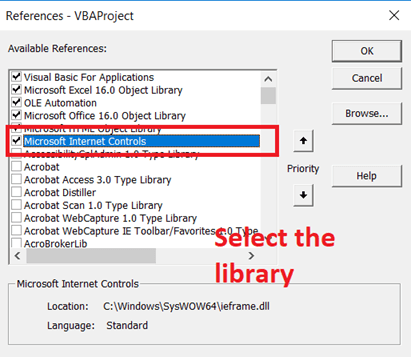
अब एक्सेल फ़ाइल इंटरनेट एक्सप्लोरर के साथ इंटरैक्ट करने के लिए तैयार है। अगला चरण मैक्रो स्क्रिप्ट को शामिल करना होगा जो डेटा स्क्रैपिंग को आसान बनाएगी।ping एचटीएमएल में।
एक्सेल VBA का उपयोग करके इंटरनेट एक्सप्लोरर कैसे खोलें?
चरण 1) नीचे प्रदर्शित अनुसार सबरूटीन में वेरिएबल को आरंभ करें
Sub test()
Dim ie As New InternetExplorer
Dim doc As New HTMLDocument
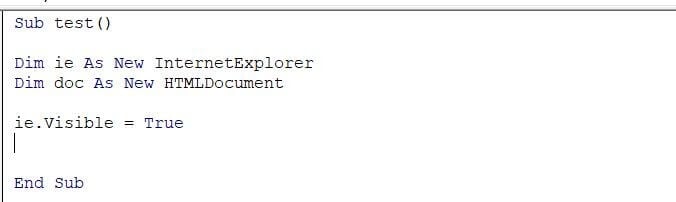
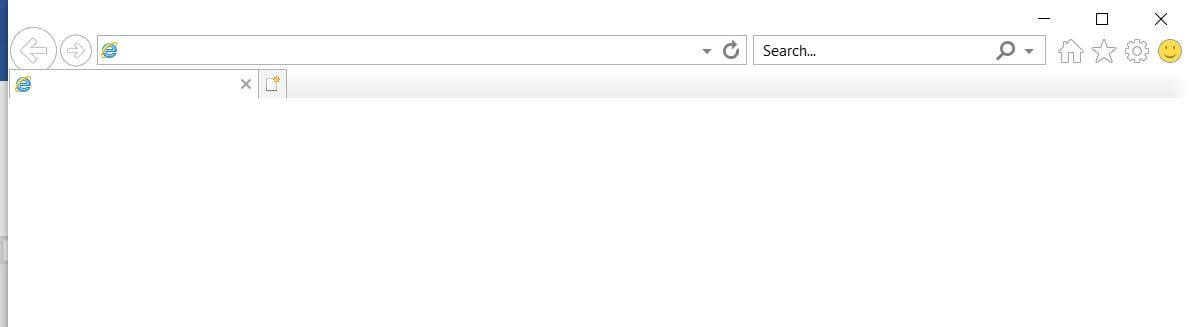
चरण 2) VBA का उपयोग करके इंटरनेट एक्सप्लोरर खोलने के लिए लिखें अर्थात दृश्यमान=सत्य और प्रेस F5.
Sub test()
Dim ie As New InternetExplorer
Dim doc As New HTMLDocument
Ie.visible=true
मॉड्यूल इस प्रकार दिखेगा: –
VBA का उपयोग करके इंटरनेट एक्सप्लोरर में वेबसाइट कैसे खोलें?
यहां, VBA का उपयोग करके इंटरनेट एक्सप्लोरर में वेबसाइट खोलने के चरण दिए गए हैं
चरण 1) एक बार जब आप एक्सेल VBA का उपयोग करके इंटरनेट एक्सप्लोरर तक पहुँचने में सक्षम हो जाते हैं, तो अगला चरण VBA का उपयोग करके किसी वेबसाइट तक पहुँचना शामिल होगा। यह नेविगेट एट्रिब्यूट द्वारा सुगम बनाया जाता है, जिसमें URL को एट्रिब्यूट में डबल कोट्स के रूप में पास करना होता है। दिखाए गए अनुसार निम्न चरणों का पालन करें।
Sub test()
Dim, ie As New InternetExplorer
Dim doc As New HTMLDocument
Dim ecoll As Object
ie.Visible = True
ie.navigate"https://demo.guru99.com/test/web-table-element.php"
Do
DoEvents
Loop Until ie.readyState = READYSTATE_COMPLETE
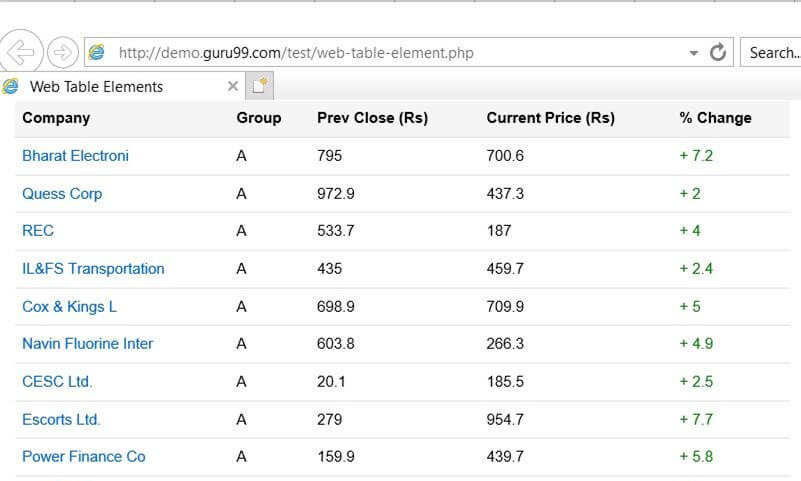
चरण 2) – मैक्रो को निष्पादित करने के लिए F5 दबाएँ। निम्न वेबपेज खुलेगा जैसा कि दिखाया गया है
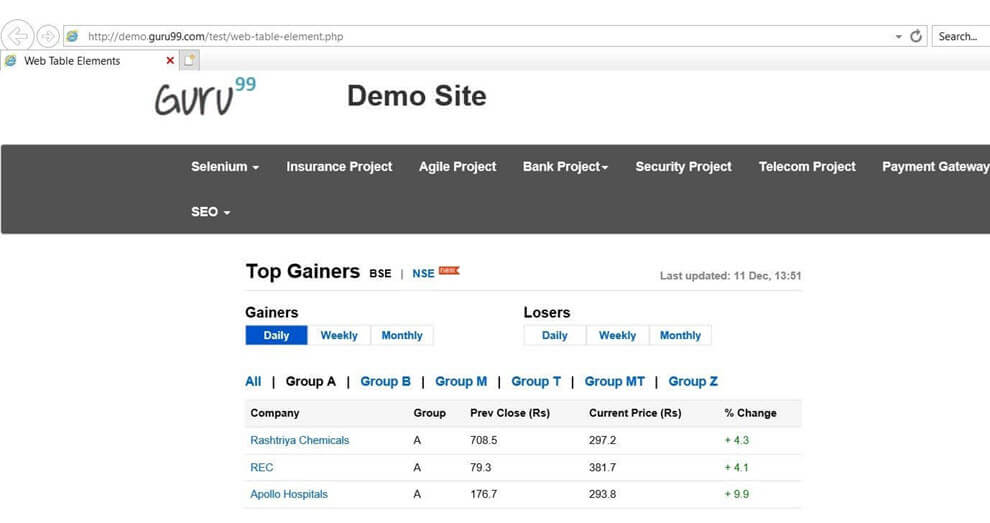
अब, एक्सेल मैक्रो स्क्रैच करने के लिए तैयार है।ping कार्य। अगला चरण यह प्रदर्शित करेगा कि जानकारी को कैसे निकाला जा सकता है।tracVBA का उपयोग करके इंटरनेट एक्सप्लोरर से टेड को हटा दिया गया।
VBA का उपयोग करके वेबसाइट से जानकारी कैसे निकालें?
मान लीजिए कि डे ट्रेडर रोजाना वेबसाइट से डेटा एक्सेस करना चाहता है। हर बार जब डे ट्रेडर क्लिक बटन दबाता है, तो उसे बाजार डेटा को एक्सेल में अपने आप खींच लेना चाहिए।
उपरोक्त वेबसाइट से, किसी तत्व का निरीक्षण करना और यह देखना आवश्यक होगा कि डेटा किस प्रकार संरचित है।
चरण 1) कंट्रोल + दबाकर HTML के नीचे दिए गए स्रोत कोड तक पहुंचें Shift + मैं
<table class="datatable">
<thead>
<tr>
<th>Company</th>
<th>Group</th>
<th>Pre Close (Rs)</th>
<th>Current Price (Rs)</th>
<th>% Change</th>
</tr>
स्रोत कोड इस प्रकार होगा: –
Sub test()
Dim ie As New InternetExplorer
Dim doc As New HTMLDocument
Dim ecoll As Object
ie.Visible = True
ie.navigate "https://demo.guru99.com/test/web-table-element.php"
Do
DoEvents
Loop Until ie.readyState = READYSTATE_COMPLETE
Set doc = ie.document
जैसा कि देखा जा सकता है कि डेटा को एक एकल HTML तालिका के रूप में संरचित किया गया है। इसलिए, HTML तालिका से संपूर्ण डेटा खींचने के लिए, मैक्रो को डिज़ाइन करने की आवश्यकता होगी जो डेटा को संग्रह के रूप में एकत्रित करता है।
फिर संग्रह को एक्सेल में चिपकाया जाएगा। वांछित परिणाम प्राप्त करने के लिए नीचे दिए गए चरणों का पालन करें: –
चरण 2) सबरूटीन में Html दस्तावेज़ को आरंभ करें
VBA मॉड्यूल इस प्रकार दिखेगा: –
चरण 3) HTML दस्तावेज़ में मौजूद संग्रह तत्व को आरंभ करें
VBA मॉड्यूल इस प्रकार दिखेगा: –
Sub test()
Dim ie As New InternetExplorer
Dim doc As New HTMLDocument
Dim ecoll As Object
ie.Visible = True
ie.navigate "https://demo.guru99.com/test/web-table-element.php"
Do
DoEvents
Loop Until ie.readyState = READYSTATE_COMPLETE
Set doc = ie.document
Set ecoll = doc.getElementsByTagName("table")
चरण 4) दिखाए गए अनुसार नेस्टेड लूप की मदद से एक्सेल शीट सेल को इनिशियलाइज़ करें
VBA मॉड्यूल इस प्रकार दिखेगा: –
Sub test()
Dim ie As New InternetExplorer
Dim doc As New HTMLDocument
Dim ecoll As Object

ie.Visible = True
ie.navigate "https://demo.guru99.com/test/web-table-element.php"
Do
DoEvents
Loop Until ie.readyState = READYSTATE_COMPLETE
Set doc = ie.document
Set ecoll = doc.getElementsByTagName("table")
एक्सेल को एक्सेल शीट की रेंज विशेषता का उपयोग करके या एक्सेल शीट की सेल विशेषता के माध्यम से आरंभ किया जा सकता है। VBA स्क्रिप्ट की जटिलता को कम करने के लिए, संग्रह डेटा को कार्यपुस्तिका में मौजूद शीट 1 की एक्सेल सेल विशेषता में आरंभ किया जाता है।
मैक्रो स्क्रिप्ट तैयार होने के बाद, एक्सेल बटन को सबरूटीन पास और असाइन करें और VBA के मॉड्यूल से बाहर निकलें। बटन को रिफ्रेश या किसी भी उपयुक्त नाम से लेबल करें जिसे इसे आरंभीकृत किया जा सके। इस उदाहरण के लिए, बटन को रिफ्रेश के रूप में आरंभीकृत किया गया है।
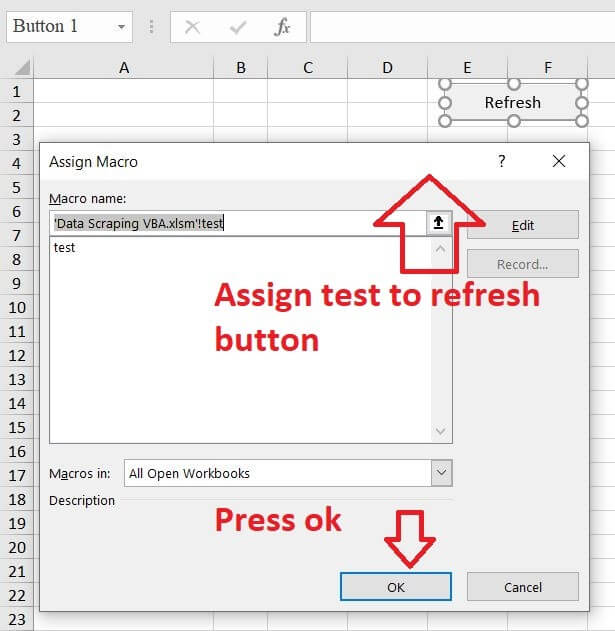
चरण 5) नीचे उल्लिखित आउटपुट प्राप्त करने के लिए रिफ्रेश बटन दबाएं

चरण 6) एक्सेल के परिणामों की तुलना इंटरनेट एक्सप्लोरर के परिणामों से करें
सारांश
- डेटा स्क्रैपping यह उपयोगकर्ता को केवल वही जानकारी निकालने की अनुमति देता है जो उपयोगकर्ता चाहता है। इस उद्देश्य के लिए सर्वोत्तम टूल खोजने के लिए, वेब स्क्रैपिंग टूल की इस सूची पर एक नज़र डालें।ping ऐसे उपकरण जो आपको कुशलतापूर्वक मदद कर सकते हैंtracविभिन्न वेबसाइटों से वांछित जानकारी प्राप्त करें।
- स्टीping इसे इंटरनेट एक्सप्लोरर का उपयोग करके किया जा सकता है।
- खरोंच की प्रक्रियाping इंटरनेट एक्सप्लोरर के मामले में यह धीमा है; हालांकि, यह उपयोगकर्ता को वांछित परिणाम प्रदान करता है।
- खरोंचping इसे अत्यंत सावधानी और सतर्कता के साथ किया जाना चाहिए क्योंकि इससे स्क्रैप के लिए उपयोग किए जा रहे सिस्टम को नुकसान पहुंच सकता है और वह क्रैश हो सकता है।ping.
