
HTTP प्रॉक्सी सर्वर JMeter: उदाहरण स्क्रिप्ट रिकॉर्ड करें
 थॉमस हैमिल्टन
अभिलेख परीक्षण टेस्टर को टेस्ट टारगेट के खिलाफ अपनी गतिविधि रिकॉर्ड करने और चलाने में मदद करें। यह एक तरह का ऑटोमेटेड टेस्टिंग है, लेकिन कई उपयोगकर्ताओं के लिए। यह ट्यूटोरियल आपको बताता है कि अपने टेस्ट को रिकॉर्ड करने के लिए प्रॉक्सी सर्वर का उपयोग कैसे करें।
प्रॉक्सी सर्वर अनुमति देता है JMeter सामान्य ब्राउज़र के साथ वेब एप्लिकेशन ब्राउज़ करते समय उपयोगकर्ता की गतिविधि को देखने और रिकॉर्ड करने के लिए।
यहाँ है रोडमैप इस व्यावहारिक उदाहरण का
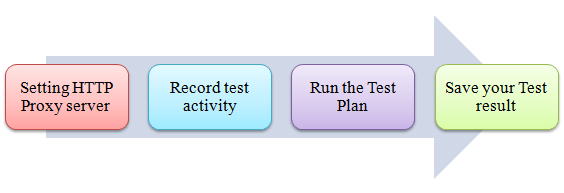
चरण 1) HTTP प्रॉक्सी सर्वर सेट करना
यह प्रॉक्सी सेटअप करने के लिए चरण-दर-चरण मार्गदर्शिका है
-
प्रारंभ JMeter
-
चुनते हैं जाँच की योजना पेड़ के ऊपर
-
जोड़ना धागा समूह
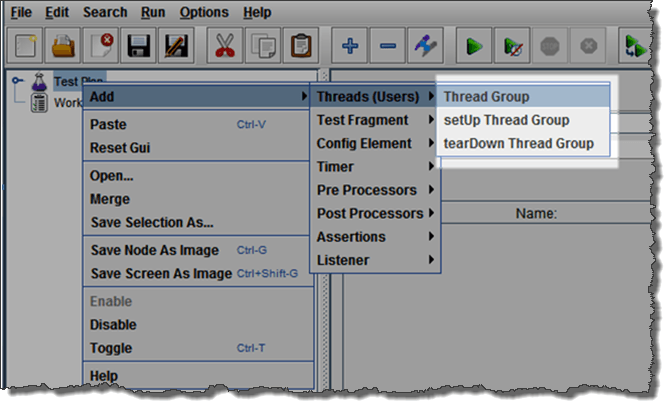
पर राइट क्लिक करें जाँच की योजना और एक नया थ्रेड समूह जोड़ें: जोड़ना => थ्रेड्स (उपयोगकर्ता) =>धागा समूह
-
जोड़ना HTTP अनुरोध
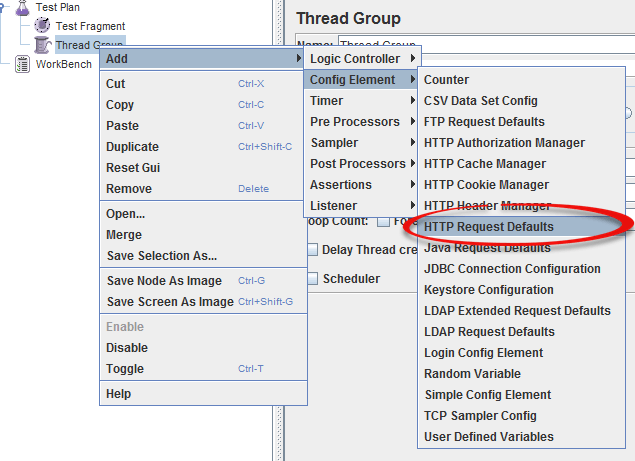
थ्रेड समूह का चयन करें; दायाँ क्लिक करें जोड़ना => कॉन्फ़िगरेशन तत्व => HTTP अनुरोध डिफ़ॉल्ट
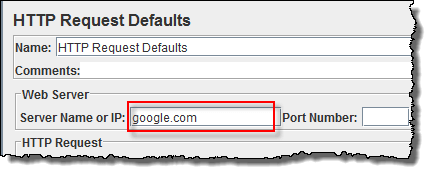
नए HTTP रिक्वेस्ट डिफॉल्ट एलिमेंट में: सर्वर नाम या IP में, “google.com” दर्ज करें। आपको अन्य फ़ील्ड खाली रखना चाहिए
-
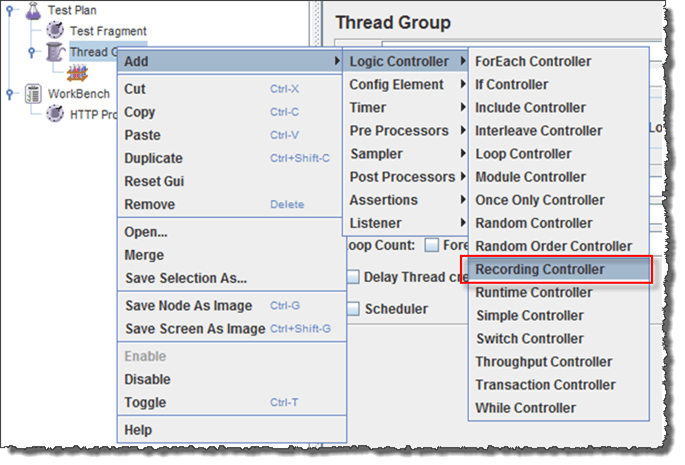
जोड़ना रिकॉर्डिंग नियंत्रक
"थ्रेड ग्रुप" पर राइट क्लिक करें और एक रिकॉर्डिंग नियंत्रक जोड़ें: जोड़ना => तर्क नियंत्रक =>
रिकॉर्डिंग नियंत्रक
-
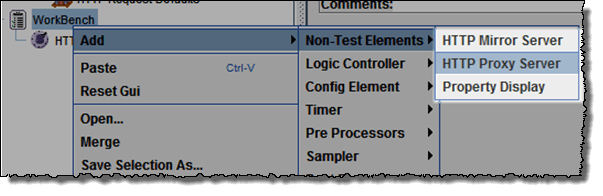
जोड़ना प्रॉक्सी सर्वर वर्कबेंच पर
वर्कबेंच पर राइट क्लिक करें और http प्रॉक्सी जोड़ें: जोड़ना => गैर-परीक्षण तत्व => HTTP प्रॉक्सी सर्वर

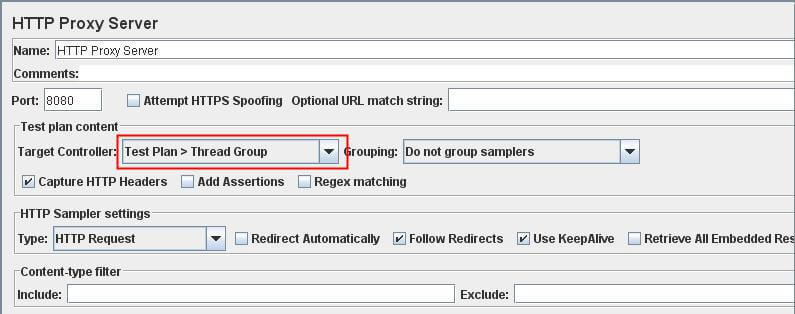
- सेट Target नियंत्रक जहाँ आपकी रिकॉर्ड की गई स्क्रिप्ट जोड़ी जाएंगी
-
प्रारंभ प्रॉक्सी सर्वर
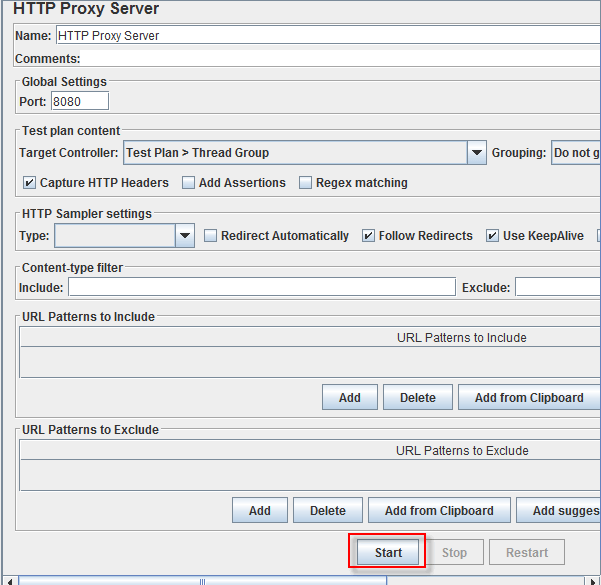
HTTP प्रॉक्सी सर्वर पर वापस जाएँ, और क्लिक करें प्रारंभ अब आपका JMeter प्रॉक्सी सर्वर प्रारंभ

-
अपना ब्राउज़र प्रारंभ करें (मैंने उपयोग किया Firefox), चुनें उपकरण => विकल्प => उन्नत => नेटवर्क => की स्थापना => नीचे दिए गए चित्र के अनुसार HTTP प्रॉक्सी दर्ज करें

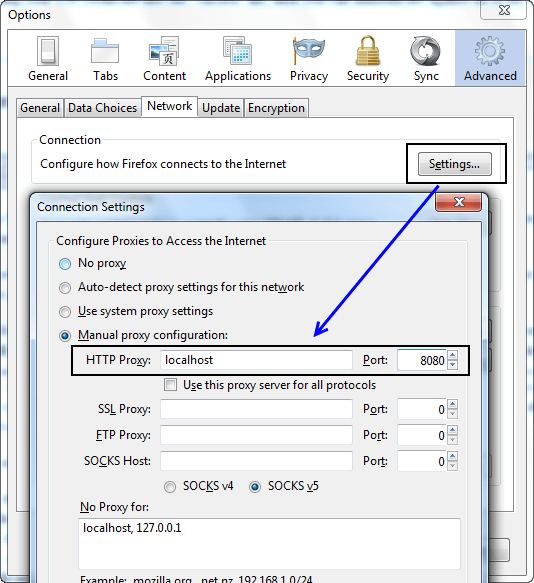
चरण 2) अपनी गतिविधि रिकॉर्ड करें
- अब लॉन्च करें http://www.google.com अपने वेब ब्राउज़र में (JMeter अभी भी खुला)
- गतिविधियाँ खोजें कीवर्ड “guru99".
-
पीछे JMeterHTTP प्रॉक्सी सर्वर में, क्लिक करें रुकें जब समाप्त हो जाए

-
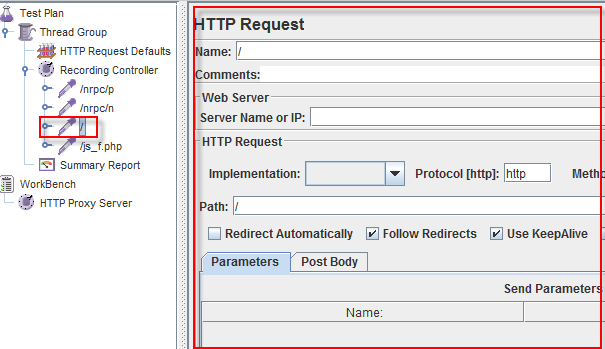
रिकॉर्डिंग समाप्त होने के बाद, आप देखेंगे JMeter नीचे दिए गए चित्र के अनुसार स्वचालित रूप से एक नया HTTP अनुरोध बनाया गया

JMeter पहले से ही एक उपयोगकर्ता अनुरोध दर्ज किया गया है होम पेज गूगल वेबसाइट का. https://www.google.com/
ऊपर दिए गए चित्र में दिखाए गए अन्य HTTP अनुरोधों को आपको हटा देना चाहिए। क्योंकि कभी-कभी JMeter जब आप Google पर कीवर्ड खोज रहे होते हैं तो कुछ विज्ञापन लिंक भी रिकॉर्ड करता है। हमें अपने टेस्ट प्लान में उन्हें अनदेखा करना चाहिए
-
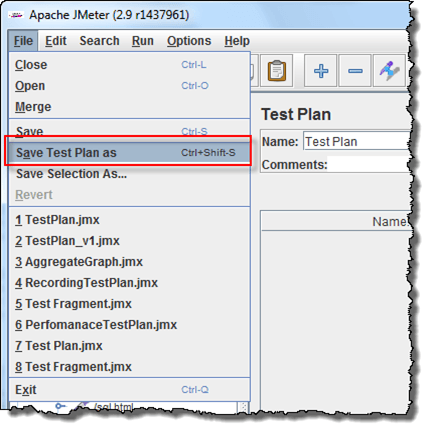
फ़ाइल पर क्लिक करें => अपनी परीक्षण योजना को इस रूप में सहेजें

-
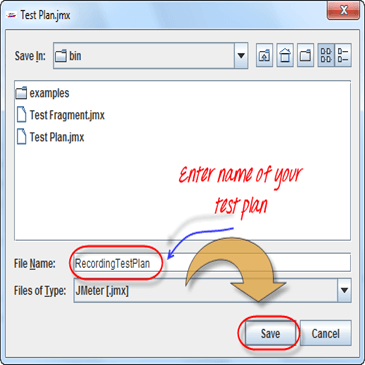
एक संवाद बॉक्स प्रदर्शित => फ़ाइल नाम फ़ील्ड में अपनी परीक्षण योजना का नाम दर्ज करें => सहेजें पर क्लिक करें
अब आपकी टेस्ट योजना RecordingTestPlan.jmx नाम से सहेजी गई है

चरण 3) अपनी परीक्षण योजना चलाएँ
-
चुनते हैं थ्रेड समूह => जोड़ें => श्रोता => सारांश रिपोर्ट
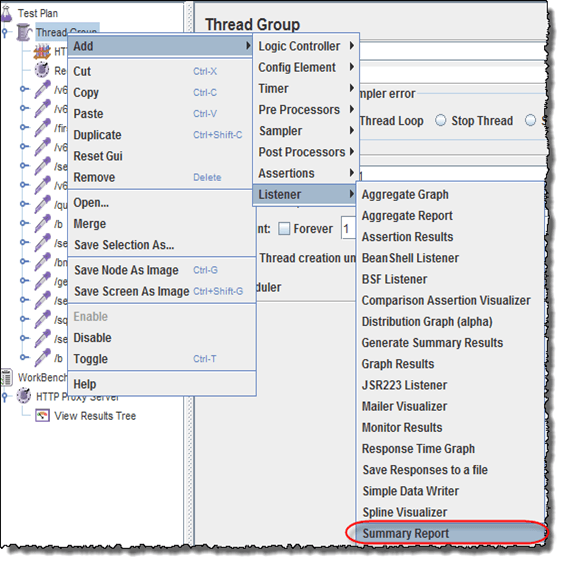
-
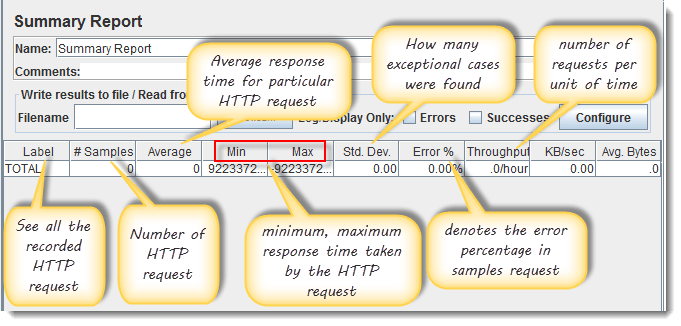
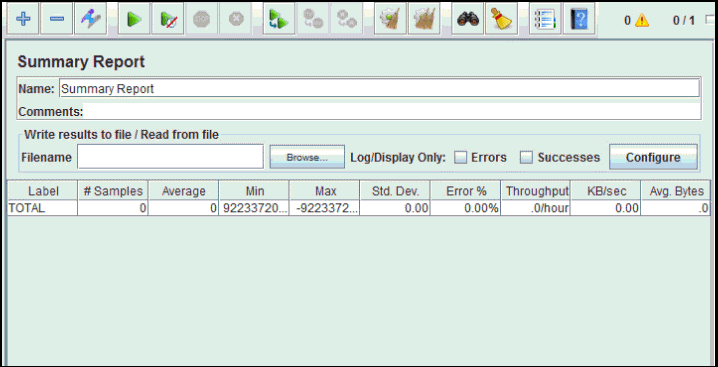
सारांश रिपोर्ट कुछ बुनियादी आंकड़े दिखाएगी

-
थ्रेड समूह का चयन करें, नीचे दिए गए चित्र के अनुसार जानकारी दर्ज करें
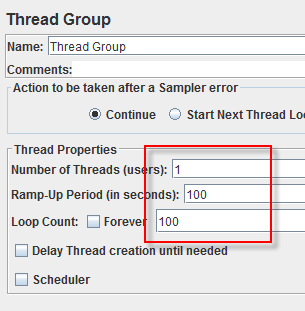
आप लेख 5 का संदर्भ ले सकते हैं JMeter प्रदर्शन परीक्षण.doc थ्रेड ग्रुप कॉन्फ़िगरेशन के बारे में विस्तार से जानने के लिए
-
परीक्षण शुरू करने से पहले, “सारांश रिपोर्ट” चुनें। जब आप परीक्षण चलाने के लिए तैयार हों, तो रन => स्टार्ट (Ctrl+R) चुनें। JMeter आपकी गतिविधि को 100 बार प्लेबैक करेगा
जैसे-जैसे परीक्षण चलेगा, आंकड़े परीक्षण पूरा होने तक बदलते रहेंगे।

चरण 4) अपना परीक्षा परिणाम सुरक्षित करें
-
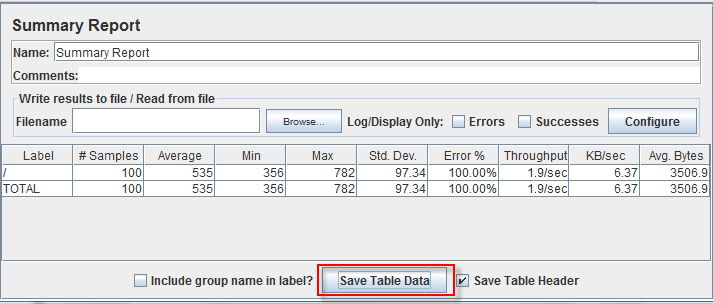
क्लिक करें तालिका डेटा सहेजें परीक्षण परिणाम को फ़ाइल में सहेजने के लिए
-
परीक्षण परिणाम का नाम दर्ज करें और सहेजें पर क्लिक करें। JMeter डिफ़ॉल्ट रूप से *.csv प्रारूप में सहेजा जाता है

फ़ाइल रिकॉर्डिंग परीक्षण योजना डाउनलोड करें
फ़ाइल डाउनलोड करें HTTP प्रॉक्सी सर्वर
समस्या निवारण
यदि आप उपरोक्त परिदृश्य को चलाते समय समस्या का सामना करते हैं ... तो निम्न कार्य करें
-
जांचें कि क्या आप प्रॉक्सी के माध्यम से इंटरनेट से कनेक्ट हो रहे हैं। यदि हाँ, तो प्रॉक्सी हटा दें।
-
Jmeter का नया इंस्टैंस खोलें
-
Jmeter में RecordingTestPlan.jmx खोलें
-
वर्कबेंच पर राइट क्लिक करें => मर्ज => HTTP प्रॉक्सी सर्वर.jmx चुनें
-
थ्रेड ग्रुप => सारांश रिपोर्ट पर क्लिक करें
-
परीक्षण चलाएँ
