
क्विक टेस्ट प्रोफेशनल IDE का उपयोग कैसे करें?
 थॉमस हैमिल्टन
यह ट्यूटोरियल क्विक टेस्ट प्रोफेशनल IDE का परिचय देता है
लांच UFT
एचपी को लॉन्च करने के लिए QTPस्टार्ट मेनू में,
प्रोग्राम चुनें > क्विक टेस्ट प्रोफेशनल फ़ोल्डर > क्विक टेस्ट प्रोफेशनल या उस पर डबल क्लिक करें HP UFT आइकॉन

ऐड-इन प्रबंधक
जब आप पहली बार माइक्रो फोकस शुरू करते हैं UFT, ऐड-इन प्रबंधक डायलॉग बॉक्स खुलता है.
यह सभी इंस्टॉल किए गए ऐड-इन की सूची दिखाता है। आप परीक्षण के लिए जिस ऐड-इन को लोड करना चाहते हैं उसे चुनकर "ओके" पर क्लिक कर सकते हैं। बाद में आप ऐड-इन जोड़ या हटा सकते हैं। QTP लॉन्च हो चुका है। फिलहाल, डिफ़ॉल्ट सेटिंग का इस्तेमाल करें और आगे बढ़ें।

सिफारिश आप केवल अपने विशेष के लिए आवश्यक ऐड-इन्स का चयन करते हैं परीक्षण सत्र। क्योंकि कई बार, अलग-अलग ऐड-इन एक दूसरे के साथ हस्तक्षेप करते हैं जिससे ऑब्जेक्ट पहचान और QTPका प्रदर्शन। QTP यह आपके द्वारा लोड किए गए ऐड-इन्स को याद रखेगा ताकि अगली बार जब आप इसे खोलें QTP पिछले सत्र में आपके द्वारा चुने गए ऐड-इन्स डिफ़ॉल्ट रूप से चयनित होते हैं। साथ ही, यदि आप नहीं चाहते कि अगली बार शुरू करने पर यह डायलॉग बॉक्स खुले, तो आप इसे हटा सकते हैं। QTP स्टार्टअप पर दिखाएँ चेकबॉक्स को अनचेक करें। ओके पर क्लिक करें।
मुख पृष्ठ
RSI मुख पृष्ठ वर्तमान रिलीज़ में नई सुविधाओं का वर्णन करता है-इन सुविधाओं के बारे में अधिक जानकारी के लिए लिंक सहित। यह प्रोसेस गाइडेंस के लिए लिंक भी प्रदान करता है, एक ऐसा उपकरण जो काम करने के लिए सर्वोत्तम अभ्यास प्रदान करता है QTPआप हाल ही में प्रयुक्त फ़ाइलों की सूची से कोई दस्तावेज़ खोल सकते हैं, या आप नए या मौजूदा दस्तावेज़ों को खोलने के लिए स्वागत क्षेत्र में बटन पर क्लिक कर सकते हैं।

आईडीई के महत्वपूर्ण घटक निम्नलिखित हैं
- मेनू पट्टी
- गुण खिड़की
- दस्तावेज़ टैब
- समाधान खोजी
- टूलबॉक्स टैब
- आउटपुट टैब
- सक्रिय स्क्रीन
- डेटा टैब
अगर तुम नहीं चाहते QTP अगली बार खोलने पर प्रारंभ पृष्ठ प्रदर्शित करने के लिए QTP“स्टार्टअप पर स्टार्ट पेज विंडो न दिखाएं” चेकबॉक्स चुनें। इस विकल्प को चुनने पर, वर्तमान समय के लिए स्टार्ट पेज भी स्वचालित रूप से छिप जाएगा। QTP जैसे ही आप दूसरा सत्र खोलते हैं QTP दस्तावेज़। प्रारंभ पृष्ठ को पुनः प्रदर्शित करने के लिए, दृश्य > प्रारंभ चुनें।
समाधान खोजी
RSI समाधान खोजी एक पदानुक्रमित वृक्ष वर्तमान परीक्षण में सभी क्रियाओं और परीक्षणों की, उनके संदर्भों, घटनाओं और प्रवाहों के साथ।

यहाँ फंक्शन लाइब्रेरी, आप एक कोड या फ़ंक्शन बना सकते हैं जिसका उपयोग आपके परीक्षण में कई बार किया जा सकता है।
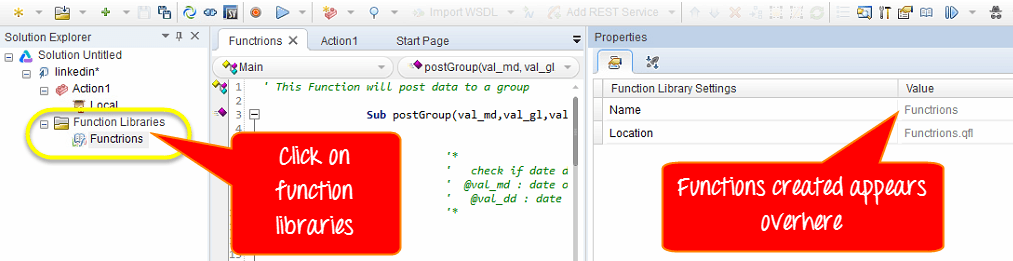
फ़ंक्शन की विस्तृत जानकारी पैनल के दाईं ओर “गुण” पैनल के अंतर्गत दिखाई देगी
डेटा तालिका
आप दर्ज कर सकते हैं तिथि विंडो के निचले भाग में मेनू-बार से डेटा-टैब के माध्यम से अपने परीक्षण से संबंधित जानकारी प्राप्त करें। यह पैनल डेटा स्रोतों का वृक्ष पदानुक्रम है जिसका उपयोग परीक्षण के साथ किया जा सकता है।

"कार्य” टैब परीक्षण कोड का विवरण देता है।

<
देखने के लिए त्रुटियों प्रदर्शन के दौरान सामना हुआ स्वचालन परीक्षण, आप नीचे के पैनल से त्रुटि टैब का उपयोग कर सकते हैं।

IDE पैन्स को स्थानांतरित करें
आप स्थानांतरित कर सकते हैं QTP खिड़की के शीशे आपकी व्यक्तिगत पसंद के अनुरूप हों।
मान लीजिए हम समाधान एक्सप्लोरर को स्थानांतरित करना चाहते हैं।
में QTP विंडो में, सॉल्यूशन एक्सप्लोरर की टाइटल बार को ड्रैग करें।
जैसे ही आप फलक को खींचते हैं, सक्रिय फलक में और उसके प्रत्येक किनारे पर मार्कर प्रदर्शित होते हैं। QTP खिड़की.
सॉल्यूशन एक्सप्लोरर को खींचें और विभिन्न मार्करों पर कर्सर को दबाए रखें। एक छायांकित क्षेत्र प्रदर्शित होता है, जो पैन के नए स्थान को दर्शाता है। आइए इसे शीर्ष पर ले जाएं। माउस बटन छोड़ें। सॉल्यूशन एक्सप्लोरर पैन अपनी जगह पर आ जाता है और छायांकित क्षेत्र में एक नए पैन के रूप में प्रदर्शित होता है।

