
VB.Net टेक्स्टबॉक्स नियंत्रण ट्यूटोरियल: उदाहरण के साथ गुण
 केल फ्लिन
टेक्स्ट क्या है?Box नियंत्रण?
टेक्स्टBox कंट्रोल आपको रनटाइम के दौरान अपने फॉर्म पर टेक्स्ट दर्ज करने की अनुमति देता है। डिफ़ॉल्ट सेटिंग यह है कि यह टेक्स्ट की केवल एक पंक्ति स्वीकार करेगा, लेकिन आप इसे कई पंक्तियों को स्वीकार करने के लिए संशोधित कर सकते हैं। आप अपने टेक्स्ट में स्क्रॉल बार भी शामिल कर सकते हैंBox नियंत्रण।
टेक्स्टBox गुण
विज़ुअल बेसिक टेक्स्ट के सबसे सामान्य गुण निम्नलिखित हैंBox नियंत्रण:
- टेक्स्टअलाइन– पाठ संरेखण सेट करने के लिए
- स्क्रॉलबार- ऊर्ध्वाधर और क्षैतिज दोनों स्क्रॉलबार जोड़ने के लिए
- बहुपंक्ति– टेक्स्ट सेट करने के लिएBox एकाधिक पंक्तियों की अनुमति देने के लिए नियंत्रण
- अधिकतम लंबाई- अधिकतम वर्ण संख्या निर्दिष्ट करने के लिए पाठBox नियंत्रण स्वीकार होगा
- सूची- नियंत्रण सरणी का सूचकांक निर्दिष्ट करने के लिए
- सक्षम– टेक्स्टबॉक्स नियंत्रण सक्षम करने के लिए
- केवल पढ़ने के लिए– यदि इसे सत्य पर सेट किया जाता है, तो आप टेक्स्ट का उपयोग कर पाएंगेBox नियंत्रण, यदि गलत पर सेट किया गया है, तो आप टेक्स्ट का उपयोग नहीं कर पाएंगेBox नियंत्रण।
- चयनप्रारंभ- पाठ के लिए प्रारंभिक बिंदु निर्धारित करने या प्राप्त करने के लिएBox नियंत्रण।
- चयनलंबाई- पाठ में चयनित वर्णों की संख्या निर्धारित करने या प्राप्त करने के लिएBox नियंत्रण।
- चयनितपाठ– पाठ लौटाता हैBox नियंत्रण जो वर्तमान में चयनित है.
टेक्स्टबॉक्स इवेंट
घटनाओं का उद्देश्य पाठ बनाना हैBox नियंत्रण उपयोगकर्ता क्रियाओं जैसे कि क्लिक, डबल क्लिक या टेक्स्ट संरेखण में परिवर्तन पर प्रतिक्रिया करता है। यहाँ टेक्स्ट के लिए सामान्य घटनाएँ दी गई हैंBox नियंत्रण:
- स्वतःआकारपरिवर्तित- ऑटोसाइज़ प्रॉपर्टी में बदलाव से ट्रिगर होता है.
- ReadOnlyबदला गया– ReadOnly संपत्ति मान में परिवर्तन द्वारा ट्रिगर किया गया.
- क्लिक करें– टेक्स्ट पर क्लिक करने से ट्रिगर होता हैBox नियंत्रण।
टेक्स्ट कैसे बनाएंBox
चरण 1) पाठ बनाने के लिएBox, टेक्स्ट को खींचेंBox टूलबॉक्स से विंडोफॉर्म में नियंत्रण:
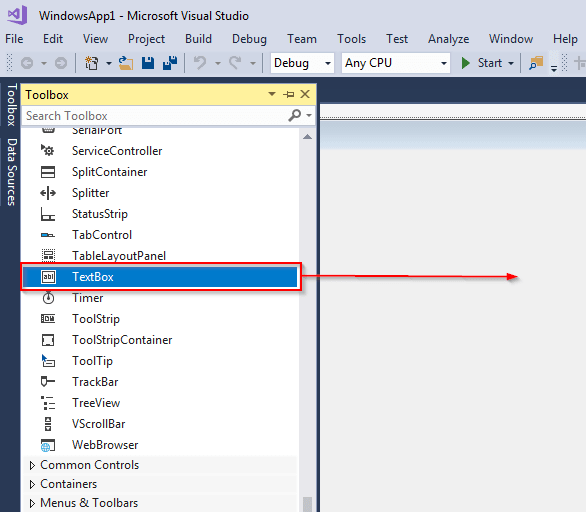
चरण 2)
- टेक्स्ट पर क्लिक करेंBox वह नियंत्रण जिसे आपने फ़ॉर्म में जोड़ा है.
- स्क्रीन के नीचे बाईं ओर स्थित गुण अनुभाग पर जाएँ। टेक्स्ट बॉक्स का नाम टेक्स्ट से बदलेंBox1 से HelloTextBox:

चरण 3) नियंत्रण में पाठ जोड़ने के लिए निम्नलिखित कोड जोड़ें:
Private Sub Form1_Load(sender As Object, e As EventArgs) Handles MyBase.Load
        'Add text to the control
         HelloTextBox.Text = "Hello. Welcome to Guru99!"
  End Sub
चरण 4) अब आप शीर्ष बार पर स्थित स्टार्ट बटन पर क्लिक करके कोड चला सकते हैं:

चरण 5) आपको निम्नलिखित फॉर्म मिलना चाहिए:

उपरोक्त के लिए संपूर्ण कोड का स्क्रीनशॉट यहां दिया गया है:

कोड का स्पष्टीकरण:
- Form1 नामक एक सार्वजनिक वर्ग बनाना
- Form1_Load नामक एक उप प्रक्रिया बनाना। जब फॉर्म लोड हो जाएगा, तब इसे कॉल किया जाएगा।
- एक टिप्पणी। VB.net संकलक इसे छोड़ देगा।
- उपप्रक्रिया समाप्त करें
- कक्षा समाप्त करें.
पासवर्ड वर्ण
कभी-कभी, आप टाइपिंग के लिए टेक्स्ट बॉक्स का उपयोग करना चाहते हैं।ping एक पासवर्ड। इसका मतलब है कि उस टेक्स्ट बॉक्स में जो कुछ भी टाइप किया जाएगा वह गोपनीय रहेगा। यह इसके साथ संभव है। वीबी.नेट. इसका उपयोग करके किया जा सकता है PasswordChar प्रॉपर्टी जो हमें आपकी इच्छानुसार कोई भी कैरेक्टर इस्तेमाल करने की अनुमति देती है। आइए इसे एक उदाहरण का उपयोग करके प्रदर्शित करें:
एक नया प्रोजेक्ट बनाकर शुरू करें। दो टेक्स्ट खींचेंBox नियंत्रण, दो लेबल और एक बटन को फ़ॉर्म में जोड़ें। दो लेबल और बटन पर टेक्स्ट को निम्न में बदलें:

यूजरनेम लेबल के बगल में स्थित टेक्स्ट बॉक्स पर क्लिक करें, विंडो के नीचे बाईं ओर स्थित प्रॉपर्टीज सेक्शन पर जाएँ। इसे यूजरनेम फ़ील्ड नाम दें।

पाठ के लिए भी ऐसा ही करेंBox पासवर्ड लेबल के बगल में कंट्रोल को चुनें, तथा इसे पासवर्डफील्ड नाम दें।

अब आपको पासवर्ड फ़ील्ड टेक्स्ट बनाना चाहिएBox इसमें टाइप किए गए प्रत्येक अक्षर के लिए कंट्रोल शो *। निम्नलिखित कोड जोड़ें:
Private Sub PasswordField_TextChanged(sender As Object, e As EventArgs) Handles PasswordField.TextChanged
       PasswordField.PasswordChar = "*"
End Sub
अब, स्टार्ट बटन पर क्लिक करके कोड चलाएँ। एक फॉर्म पॉपअप होगा।
उपयोगकर्ता नाम और पासवर्ड टाइप करें और देखें कि क्या होता है। आपको निम्नलिखित दिखाई देना चाहिए:
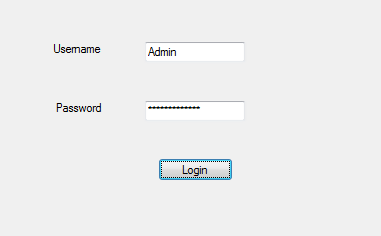
उपयोगकर्ता नाम दिखाया गया है, लेकिन पासवर्ड छिपा दिया गया है। ऊपर दिए गए कोड इस प्रकार हैं:

कोड का स्पष्टीकरण:
- Form1 नामक क्लास बनाना.
- PasswordField_textchanged() नामक उप-प्रक्रिया बनाना। जब फॉर्म लोड किया जाएगा, तब इसे कॉल किया जाएगा।
- उपयोगकर्ता द्वारा पासवर्ड टाइप करने पर * दिखाने के लिए PasswordChar गुण का उपयोग करना।
- उप-प्रक्रिया समाप्त की जा रही है।
- कक्षा समाप्त.
पाठ में नई पंक्तिBox
डिफ़ॉल्ट रूप से, आप टेक्स्ट बॉक्स में केवल एक पंक्ति का टेक्स्ट बना सकते हैं। ऐसा करने के दो तरीके हैं। आइए उन पर चर्चा करें।
पाठ खींचें और छोड़ेंBox अपने फॉर्म में कंट्रोल जोड़ें। कंट्रोल को नाम दें। Guruस्वागत हे।

टेक्स्ट बॉक्स कंट्रोल पर फिर से क्लिक करें और माउस कर्सर को प्रॉपर्टीज सेक्शन में ले जाएँ। मल्टीलाइन प्रॉपर्टी का मान बदलकर ट्रू करें।

वैकल्पिक रूप से, आप अपने कोड में Multiline गुण को true पर इस प्रकार सेट कर सकते हैं:
Guruस्वागत है.मल्टीलाइन = सत्य
निम्नलिखित कोड जोड़ें:
 Private Sub Form1_Load(sender As Object, e As EventArgs) Handles MyBase.Load

        GuruWelcome.Multiline = True

        GuruWelcome.Text = "Line 1"

        GuruWelcome.Text = GuruWelcome.Text & ControlChars.NewLine & "Line 2"

    End Sub
निष्पादन के समय, पाठ की दो पंक्तियाँ अलग हो जाएँगी।

का स्पष्टीकरण Code:
- Form1 नामक क्लास बनाना
- Form1_Load() नामक उप-रूटीन बनाना
- मल्टीलाइन प्रॉपर्टी को True पर सेट करना। टेक्स्टबॉक्स एक से अधिक लाइन लेने में सक्षम होगा।
- टेक्स्ट बॉक्स में टेक्स्ट की पहली पंक्ति जोड़ना.
- टेक्स्ट बॉक्स में टेक्स्ट की दूसरी लाइन जोड़ना। Controlchars.NewLine प्रॉपर्टी हमें दो लाइनों को विभाजित करने में मदद करती है।
- उप-दिनचर्या समाप्त करना।
- कक्षा समाप्त.
पूर्णांक मान प्राप्त करना
VB.net हर चीज़ को स्ट्रिंग के रूप में मानता है। इसका मतलब है कि आप टेक्स्ट बॉक्स से एक पूर्णांक को स्ट्रिंग के रूप में पढ़ते हैं, फिर आप इसे पूर्णांक में बदल देते हैं। यह आमतौर पर का उपयोग करके किया जाता है पूर्णांक.पार्स() विधि.
इसे प्रदर्शित करने के लिए, एक नया टेक्स्ट बॉक्स कंट्रोल और एक बटन बनाएँ। टेक्स्ट बॉक्स को age नाम दें। बटन को Button1 नाम दें। आपके पास निम्न इंटरफ़ेस होना चाहिए:

निम्नलिखित कोड जोड़ें:
Private Sub Button1_Click(sender As Object, e As EventArgs) Handles Button1.Click
        Dim x As Integer
        x = Integer.Parse(age.Text)
        MessageBox.Show(x)
कोड चलाएँ, और टेक्स्ट बॉक्स में अपनी आयु दर्ज करें। शो एज बटन पर क्लिक करें। आपको निम्नलिखित दिखाई देगा:

आपके द्वारा दर्ज किया गया मान एक संदेश में लौटाया जाता हैBox.

का स्पष्टीकरण Code:
- Form1 नामक क्लास बनाना.
- Button1_Click नामक उप-प्रक्रिया बनाना। बटन क्लिक होने पर इसे कॉल किया जाएगा।
- x नामक एक पूर्णांक चर को परिभाषित करना.
- आयु नामक टेक्स्टबॉक्स से पढ़े गए मान को पूर्णांक में परिवर्तित करना।
- उपरोक्त चरण में परिवर्तित मान को संदेश में प्रदर्शित करनाBox.
- उप-प्रक्रिया समाप्त की जा रही है।
- कक्षा समाप्त.
केवल पढ़ने योग्य पाठBox
आप टेक्स्टबॉक्स को केवल पढ़ने योग्य बना सकते हैं। इसका मतलब है कि उपयोगकर्ता टेक्स्टबॉक्स में प्रदर्शित मूल्य को संशोधित नहीं कर पाएगा। ऐसा करने के लिए, आप सेट करते हैं सिफ़ पढ़िये प्रॉपर्टी को True पर सेट करें। इसे प्रदर्शित करने के लिए, एक नया टेक्स्टबॉक्स बनाएँ और इसे guru99 नाम दें। निम्नलिखित कोड जोड़ें:
Private Sub guru99_TextChanged(sender As Object, e As EventArgs) Handles guru99.TextChanged

        guru99.Text = "welcome to Guru99"

        guru99.ReadOnly = True

    End Sub
कोड को निम्नलिखित लौटाना चाहिए:

यहाँ कोड है:

का स्पष्टीकरण Code:
- Form1 नामक क्लास बनाना.
- guru99_TextChanged नामक सबरूटीन बनाया जा रहा है।
- गुरु99 नामक टेक्स्टबॉक्स में टेक्स्ट जोड़ना।
- टेक्स्टबॉक्स के ReadOnly गुण को True पर सेट करना। इससे टेक्स्टबॉक्स पर मौजूद टेक्स्ट को संशोधित नहीं किया जा सकता।
- उप-प्रक्रिया समाप्त की जा रही है।
- कक्षा समाप्त.
अधिकतम लंबाई
MaxLength प्रॉपर्टी आपको टेक्स्टबॉक्स द्वारा अनुमत अधिकतम शब्दों या वर्णों की संख्या निर्धारित करने में मदद कर सकती है। इसे प्रदर्शित करने के लिए, एक टेक्स्ट बनाएँBox नियंत्रण और इसे fullName नाम दें। निम्नलिखित कोड जोड़ें:
Private Sub fullName_TextChanged(sender As Object, e As EventArgs) Handles fullName.TextChanged

        fullName.MaxLength = 8

    End Sub
कोड चलाएँ और अपना पूरा नाम टाइप करने का प्रयास करें। आप रिक्त स्थान सहित 8 वर्णों से अधिक नहीं लिख पाएँगे:

कोड:

Code स्पष्टीकरण:
- Form1 नामक क्लास बनाना.
- fullName_TextChanged नामक उप-प्रक्रिया बनाई जा रही है।
- पूर्ण नाम टेक्स्टबॉक्स को अधिकतम 8 अक्षर ही स्वीकार करने योग्य बनाना।
- उप-प्रक्रिया समाप्त की जा रही है।
- कक्षा समाप्त.
सारांश
- टेक्स्टBox कंट्रोल आपको रनटाइम के दौरान अपने फॉर्म में टेक्स्ट दर्ज करने की अनुमति देता है। यह उपयोगकर्ताओं से इनपुट प्राप्त करने के लिए अच्छा है।
- डिफ़ॉल्ट सेटिंग यह है कि टेक्स्टBox कंट्रोल केवल एक लाइन का टेक्स्ट स्वीकार करेगा। हालाँकि, आप इसे बदल सकते हैं।
- आप उपयोगकर्ता द्वारा टेक्स्ट में टाइप की गई बात को छिपा सकते हैंBox, खासकर जब आपको पासवर्ड कैप्चर करने की आवश्यकता होती है।
- आप टेक्स्ट में दर्ज किए जाने वाले वर्णों की अधिकतम संख्या भी निर्धारित कर सकते हैंBox.
- आप अपना पाठ बना सकते हैंBox संपादन योग्य नहीं, अर्थात उपयोगकर्ता उस पर प्रदर्शित पाठ को परिवर्तित नहीं कर सकेंगे।
