
इन्फॉर्मेटिका में वर्कफ़्लो मॉनिटर: टास्क और गैंट चार्ट दृश्य उदाहरण
 डेविड कार्टर
हमारे पिछले ट्यूटोरियल में, हमने वर्कफ़्लो पर चर्चा की थी - जो कि एकीकरण सेवा के लिए आदेशों या निर्देशों का एक समूह है। यह परिभाषित करता है कि कमांड टास्क, सेशन टास्क, ईमेल टास्क आदि जैसे कार्यों को कैसे चलाया जाए। tracसब कुछ सुव्यवस्थित और वांछित क्रम में निष्पादित हो, इसके लिए हमें वर्कफ़्लो मॉनिटर की आवश्यकता है।
वर्कफ़्लो मॉनिटर क्या है?
वर्कफ़्लो मॉनिटर एक उपकरण है जिसकी सहायता से आप वर्कफ़्लो के निष्पादन और वर्कफ़्लो को सौंपे गए कार्य की निगरानी कर सकते हैं।
वर्कफ़्लो मॉनिटर में आप,
- निष्पादन का विवरण देखें
- वर्कफ़्लो निष्पादन का इतिहास देखें
- वर्कफ़्लो और कार्यों को रोकें, निरस्त करें या पुनः आरंभ करें
- उन वर्कफ़्लोज़ को प्रदर्शित करें जिन्हें कम से कम एक बार निष्पादित किया गया हो
वर्कफ़्लो मॉनिटर में निम्नलिखित विंडो शामिल हैं –
- नेविगेटर विंडो - मॉनिटर किए गए रिपॉजिटरी, फ़ोल्डर्स और एकीकरण सेवा को दिखाता है
- आउटपुट विंडो – एकीकरण सेवाओं और रिपोजिटरी से संदेश प्रदर्शित करता है
- गुण विंडो – कार्यों और वर्कफ़्लो के बारे में विवरण/गुण प्रदर्शित करता है
- समय विंडो - समय विवरण के साथ चल रहे कार्यों और वर्कफ़्लो की प्रगति प्रदर्शित करता है।

अब, आइए देखें कि हम वर्कफ़्लो मॉनिटर में क्या कर सकते हैं
वर्कफ़्लो मॉनिटर कैसे खोलें
चरण 1) इन्फॉर्मेटिका डिज़ाइनर या वर्कफ़्लो मैनेजर टूलबॉक्स में, वर्कफ़्लो मॉनिटर आइकन पर क्लिक करें

चरण 2) इससे वर्कफ़्लो मॉनिटर विंडो खुल जाएगी
वर्कफ़्लो मॉनिटर टूल में, आपको बाईं ओर रिपॉजिटरी और संबंधित एकीकरण सेवाएँ दिखाई देंगी। स्टेटस कॉलम के अंतर्गत, आप देखेंगे कि आप एकीकरण सेवा से जुड़े हैं या डिस्कनेक्टेड हैं। यदि आप डिस्कनेक्टेड मोड में हैं, तो आपको कोई भी चलता हुआ वर्कफ़्लो दिखाई नहीं देगा। एक टाइम बार है जो हमें यह निर्धारित करने में मदद करता है कि किसी कार्य को निष्पादित करने में कितना समय लगा।

चरण 3) वर्कफ़्लो मॉनिटर डिफ़ॉल्ट रूप से डिस्कनेक्टेड मोड में है। एकीकरण सेवा से कनेक्ट करने के लिए।
- एकीकरण सेवा पर राइट क्लिक करें
- कनेक्ट विकल्प चुनें

कनेक्ट होने के बाद, मॉनिटर स्थिति को कनेक्टेड दिखाएगा।

वर्कफ़्लो मॉनिटर में दृश्य
इन्फॉर्मेटिका वर्कफ़्लो मॉनिटर में दो प्रकार के दृश्य उपलब्ध हैं
- कार्य दृश्य
- गैंट दृश्य
टास्क देखें
कार्य दृश्य वर्कफ़्लो रन को रिपोर्ट प्रारूप में प्रदर्शित करता है, और इसे वर्कफ़्लो रन द्वारा व्यवस्थित किया जाता है। यह वर्कफ़्लो रन की तुलना करने और वर्कफ़्लो रन के विवरण को फ़िल्टर करने के लिए एक सुविधाजनक दृष्टिकोण प्रदान करता है।
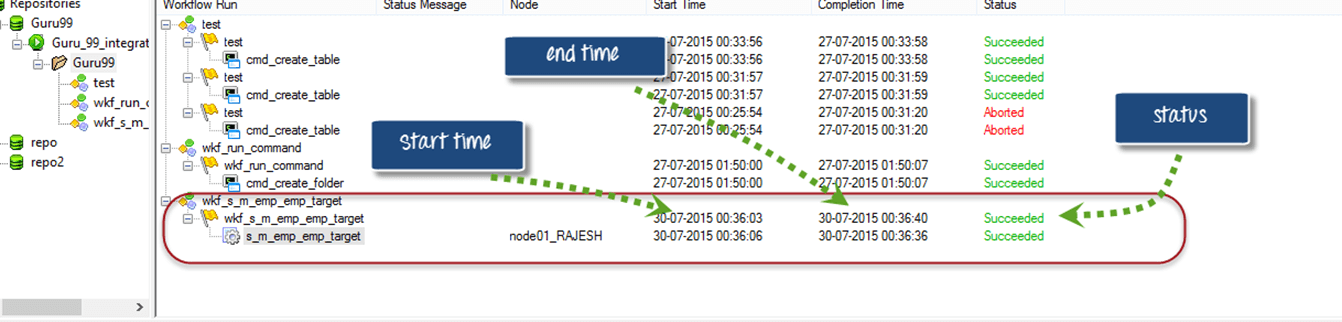
कार्य दृश्य निम्नलिखित विवरण दिखाता है
- वर्कफ़्लो रन सूची - वर्कफ़्लो रन की सूची दिखाता है। इसमें फ़ोल्डर, वर्कफ़्लो, वर्कलेट और टास्क नाम शामिल हैं। यह सबसे हाल ही में चलाए गए रन को सबसे ऊपर रखते हुए कालानुक्रमिक क्रम में वर्कफ़्लो रन प्रदर्शित करता है। यह फ़ोल्डर और एकीकरण सेवाओं को वर्णानुक्रम में प्रदर्शित करता है।
- स्थिति संदेश - कार्य या वर्कफ़्लो की स्थिति के बारे में एकीकरण सेवा से संदेश.
- नोड - एकीकरण सेवा के नोड ने कार्य निष्पादित किया।
- प्रारंभ समय – वह समय जब कार्य या वर्कफ़्लो प्रारंभ हुआ.
- समापन समय - वह समय जिस पर कार्य या वर्कफ़्लो ने निष्पादन पूरा किया।
- स्थिति - कार्य या वर्कफ़्लो की स्थिति दिखाती है, चाहे वर्कफ़्लो शुरू हुआ, सफल हुआ, विफल हुआ या निरस्त हुआ।

गैंट चार्ट दृश्य
गैंट चार्ट दृश्य में, आप वर्कफ़्लो रन का कालानुक्रमिक दृश्य देख सकते हैं। गैंट चार्ट निम्नलिखित जानकारी प्रदर्शित करता है।
- कार्य का नाम – वर्कफ़्लो में कार्य का नाम
- अवधि – कार्य निष्पादित करने में लिया गया समय
- स्थिति – कार्य या वर्कफ़्लो की सबसे हाल की स्थिति
गैंट चार्ट और कार्य दृश्यों के बीच स्विच करने के लिए
गैंट चार्ट से टास्क दृश्य में या इसके विपरीत स्विच करने के लिए, मोड बदलने के लिए स्क्रीनशॉट में दिखाए अनुसार संबंधित बटन पर क्लिक करें।

उदाहरण- विवरण की निगरानी और देखना कैसे करें
पिछले उदाहरणों में, हमने एक बनाया है
- नक्शाping “एम_एएमपी_एएमपी_टारगेट”: एक नक्शाping यह उन निर्देशों का एक समूह है जो रिकॉर्ड सेट को प्रभावित करने वाले डेटा और रूपांतरणों की प्रक्रिया को संशोधित करने के तरीके के बारे में जानकारी देता है।
- सत्र “s_ m_emp_emp_target” सेशन, मैप की तुलना में एक उच्च स्तरीय ऑब्जेक्ट है।ping जो निष्पादन के गुणों को निर्दिष्ट करता है। उदाहरण के लिए, प्रदर्शन ट्यूनिंग विकल्प, स्रोत/लक्ष्य के कनेक्शन विवरण आदि।
- वर्कफ़्लो “wkf_s_m_emp_emp_target”वर्कफ़्लो सत्र और अन्य ऑब्जेक्ट्स के लिए एक कंटेनर है, और यह कार्यों के निष्पादन के समय और निष्पादन की निर्भरता या प्रवाह को परिभाषित करता है।
अब, हम इस विषय में निष्पादन के विवरण का विश्लेषण करेंगे।
चरण 1) वर्कफ़्लो डिज़ाइनर को पुनः आरंभ करें, जैसा कि पिछले विषय में बताया गया है

चरण 2) वर्कफ़्लो मॉनिटर पर जाएं और मॉनिटर विंडो में आपको स्क्रीनशॉट में दिखाए अनुसार विवरण दिखाई देंगे जैसे कि रिपोजिटरी, वर्कफ़्लो रन विवरण, नोड विवरण, वर्कफ़्लो रन प्रारंभ समय, वर्कफ़्लो रन समापन समय और स्थिति।

चरण 3) यहां आप वर्तमान में चल रहे वर्कफ़्लो को देख सकते हैं, जिसकी स्थिति "चल रहा है" है।

चरण 4) एक बार वर्कफ़्लो निष्पादन पूरा हो जाने पर, इसकी स्थिति प्रारंभ और समाप्ति समय विवरण के साथ सफल/असफल में बदल जाएगी।
चरण 5) कार्य विवरण देखने के लिए
- कार्य नाम पर राइट क्लिक करें
- पॉप-अप विंडो में “रन प्रॉपर्टीज प्राप्त करें” का चयन करें
- कार्य विवरण के साथ एक गुण विंडो दिखाई देगी

चरण 6) विशिष्ट विवरण देखने के लिए गुण विंडो के प्रत्येक मेनू पर क्लिक करें।
यहाँ हमने देखने के लिए “कार्य विवरण” चुना है। यह इंस्टेंस नाम, कार्य प्रकार, प्रारंभ समय, एकीकरण सेवा नाम आदि जैसे सभी विवरण प्रदर्शित करेगा।
कार्य विवरण –

स्रोत और Target सांख्यिकी (स्टेटिस्टिक्स)
स्रोत और लक्ष्य सांख्यिकी स्रोत और लक्ष्य का विवरण देती है। उदाहरण के लिए, स्रोत से कितनी पंक्तियाँ प्राप्त की जाती हैं और लक्ष्य में कितनी पंक्तियाँ भरी जाती हैं, वर्तमान थ्रूपुट, आदि
निम्नलिखित स्क्रीन में, स्रोत से 14 रिकॉर्ड प्राप्त किए जाते हैं, तथा सभी 14 को लक्ष्य तालिका में भर दिया जाता है।
- लागू पंक्तियाँ यह दर्शाता है कि Informatica ने कितने रिकॉर्ड को अपडेट करने या लक्ष्य में डालने का प्रयास किया था
- प्रभावित पंक्तियाँ यह दर्शाता है कि वास्तव में कितनी पंक्तियों को सफलतापूर्वक लागू किया गया। यहां सभी 14 पंक्तियां लक्ष्य में सफलतापूर्वक लोड की गई हैं, इसलिए दोनों के लिए गिनती समान है।
- अस्वीकृत पंक्तियाँ यह दर्शाता है कि लक्ष्य बाधा या अन्य मुद्दों के कारण कितनी पंक्तियाँ हटा दी गई हैं।

इस ट्यूटोरियल में, आपने वर्कफ़्लो मॉनिटर का उपयोग करके वर्कफ़्लो और कार्यों को खोलने और मॉनिटर करने का तरीका सीखा है।
