कैसे डाउनलोड करें और इंस्टॉल करें Jenkins on Windows
 थॉमस हैमिल्टन
Jenkins इसे दोनों में से किसी पर भी स्थापित किया जा सकता है Windows या यूनिक्स प्लेटफ़ॉर्म, लेकिन हम इस पर ध्यान केंद्रित करेंगे Windows केवल स्थापना।
आवश्यक:
आगे बढ़ने से पहले, कृपया इंस्टॉल करें। Jenkins आपके विंडोज सिस्टम में कुछ पूर्व-आवश्यकताएं हैं Jenkins स्थापित करने के लिए Jenkins आपके कंप्यूटर में।
हार्डवेयर आवश्यकताएँ:
- इसे इंस्टॉल करने के लिए आपके कंप्यूटर या लैपटॉप में कम से कम 256 एमबी रैम होनी चाहिए। Jenkins
- इसके लिए आपकी हार्ड ड्राइव में कम से कम 1 जीबी जगह होनी चाहिए। Jenkins.
सॉफ़्टवेयर आवश्यकताएं:
- जबसे Jenkins इससे संचालित Java, आपको या तो नवीनतम संस्करण की आवश्यकता है Java विकास उपकरण समूह (जेडीके) या Java रनटाइम एनवायरनमेंट (JRE).
रिलीज़ प्रकार
Jenkins यह संगठन की आवश्यकताओं के आधार पर दो प्रकार के संस्करण जारी करता है।
- दीर्घकालिक समर्थन रिलीज़
- साप्ताहिक रिलीज
दीर्घकालिक समर्थन रिलीज़ (LTS):
दीर्घकालिक समर्थन रिलीज़ हर 12 सप्ताह में उपलब्ध होते हैं। वे स्थिर हैं और व्यापक रूप से परीक्षण किए गए हैं। यह रिलीज़ अंतिम उपयोगकर्ताओं के लिए है।
साप्ताहिक विज्ञप्ति:
इसके पिछले संस्करण में बग्स को ठीक करके हर सप्ताह साप्ताहिक रिलीज़ उपलब्ध कराई जाती है। ये रिलीज़ प्लगइन डेवलपर्स के लिए हैं।
हम एलटीएस रिलीज का उपयोग करेंगे, हालांकि साप्ताहिक रिलीज के लिए प्रक्रिया समान रहेगी।
कैसे डाउनलोड करते है Jenkins?
स्थापना के लिए निम्नलिखित चरणों का पालन किया जाना चाहिए। Jenkins सफलतापूर्वक:
चरण 1) के लिए मिला https://www.jenkins.io/download/ और प्लेटफ़ॉर्म चुनें। हमारे मामले में Windows

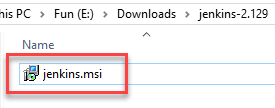
चरण 2) स्थानीय कंप्यूटर से डाउनलोड स्थान पर जाएं और डाउनलोड किए गए पैकेज को अनज़िप करें। Double-अनज़िप्ड पर क्लिक करें जेनकींस.msiआप WAR (वेब एप्लिकेशन आर्काइव) का उपयोग करके भी जेनकिन कर सकते हैं, लेकिन यह अनुशंसित नहीं है।
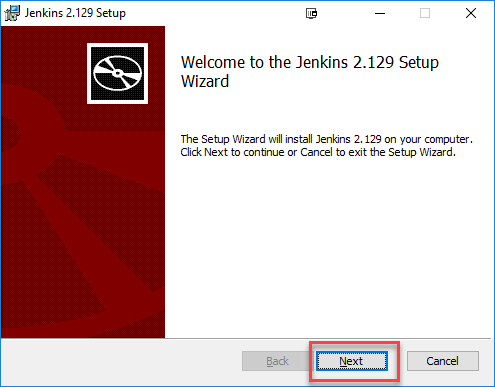
चरण 3) जेनकिन सेटअप स्क्रीन में, अगला क्लिक करें.
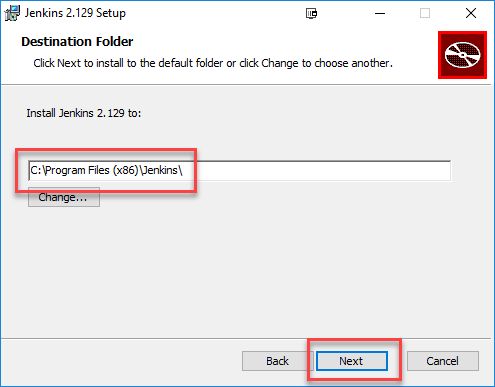
चरण 4) वह स्थान चुनें जहाँ आप इसे रखना चाहते हैं Jenkins इंस्टालेशन स्थापित हो गया है (डिफ़ॉल्ट स्थान C:\Program Files (x86)\ है)Jenkins), फिर क्लिक करें अगला बटन.
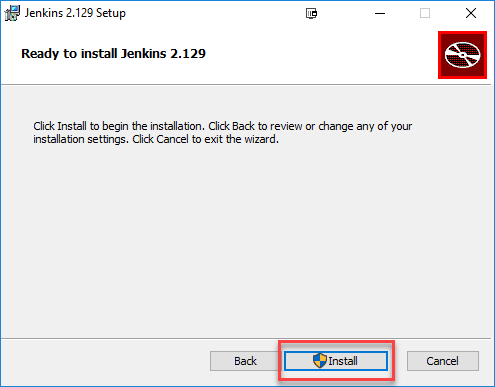
चरण 5)इंस्टॉल बटन पर क्लिक करें।
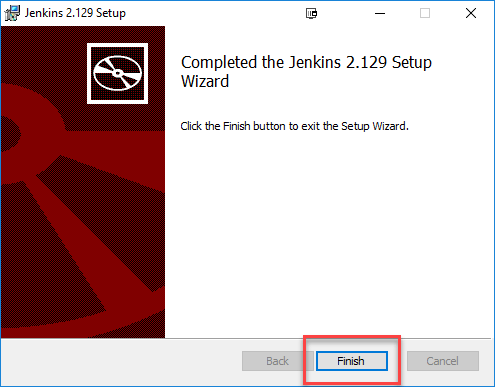
चरण 6) जब इंस्टॉलेशन पूरा हो जाए तो समाप्त पर क्लिक करें।
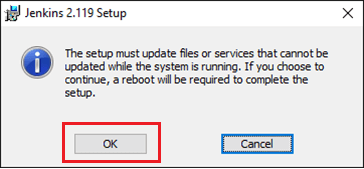
चरण 7) इंस्टॉलेशन प्रक्रिया के दौरान एक सूचना पैनल पॉप-अप हो सकता है जो उपयोगकर्ता को सूचित करेगा कि पूर्ण सेटअप के लिए, वर्तमान इंस्टॉलेशन के अंत में सिस्टम को रीबूट किया जाना चाहिए। सूचना पैनल पॉप-अप होने पर ओके बटन पर क्लिक करें।ping-ऊपर:
अनब्लॉक कैसे करें Jenkins?
पूरा करने के बाद Jenkins स्थापना चरण समाप्त होने के बाद, आपको आगे बढ़कर इसका कॉन्फ़िगरेशन शुरू करना चाहिए। अगले चरण आपको बताएंगे कि आप इसे कैसे अनलॉक कर सकते हैं। Jenkins आवेदन:
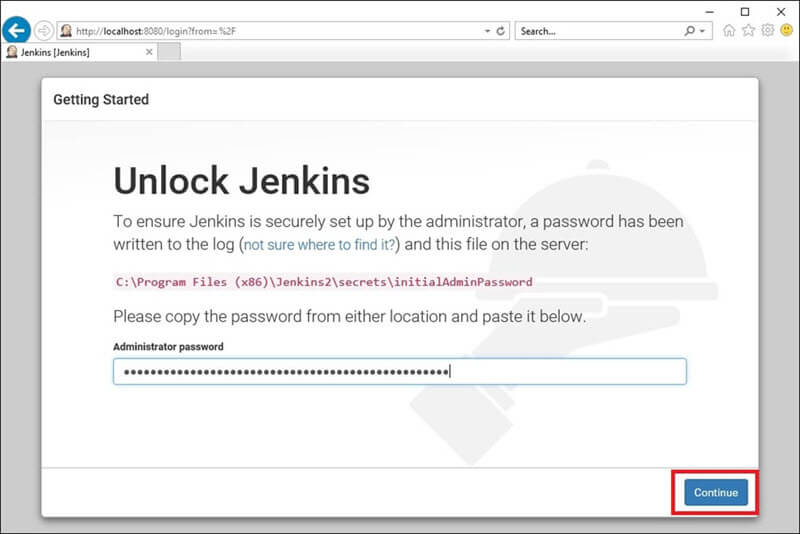
चरण 1) पूरा करने के बाद Jenkins स्थापना प्रक्रिया के दौरान, एक ब्राउज़र टैब पॉप-अप होगा जिसमें प्रारंभिक व्यवस्थापक पासवर्ड मांगा जाएगा। एक्सेस करने के लिए Jenkinsइसके लिए आपको अपने वेब ब्राउज़र में निम्नलिखित पथ पर जाना होगा।
http://localhost:8080
यदि आप उपरोक्त यूआरएल तक पहुंच सकते हैं, तो यह पुष्टि करता है कि Jenkins आपके सिस्टम में सफलतापूर्वक इंस्टॉल हो गया है।
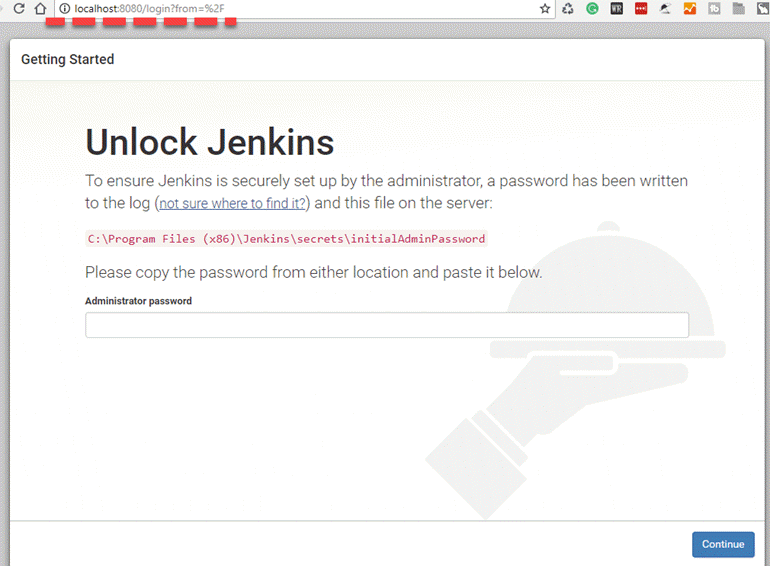
चरण 2) प्रारंभिक व्यवस्थापक पासवर्ड आपको इसके अंतर्गत मिलेगा। Jenkins स्थापना पथ (चरण 4 में सेट किया गया) Jenkins स्थापना)।
डिफ़ॉल्ट इंस्टॉलेशन स्थान C:\Program Files (x86)\ हैJenkinsएक फ़ाइल जिसे कहा जाता है प्रारंभिकएडमिनपासवर्ड यह C:\Program Files (x86)\ के अंतर्गत पाया जा सकता है।Jenkinsरहस्य।
हालाँकि, यदि किसी कस्टम पथ के लिए Jenkins यदि इंस्टॉलेशन का चयन किया गया था, तो आपको उस स्थान की जांच करनी चाहिए। प्रारंभिकएडमिनपासवर्ड फ़ाइल.
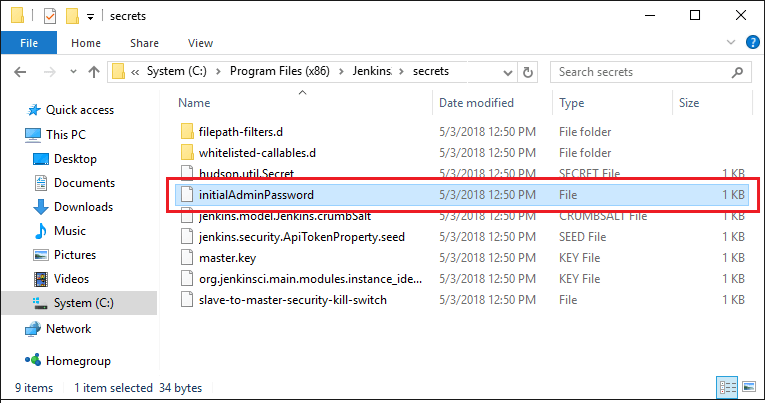
चरण 3) हाइलाइट की गई फ़ाइल खोलें और उसकी सामग्री की प्रतिलिपि बनाएँ प्रारंभिकएडमिनपासवर्ड फ़ाइल.

चरण 4) पासवर्ड को ब्राउज़र के पॉप-अप टैब में पेस्ट करें (http://localhost:8080/login?form=%2F) और Continue बटन पर क्लिक करें।
अनुकूलित Jenkins
आप अपने को कस्टमाइज़ भी कर सकते हैं Jenkins नीचे दिए गए चरणों का पालन करके पर्यावरण को बेहतर बनाएं:
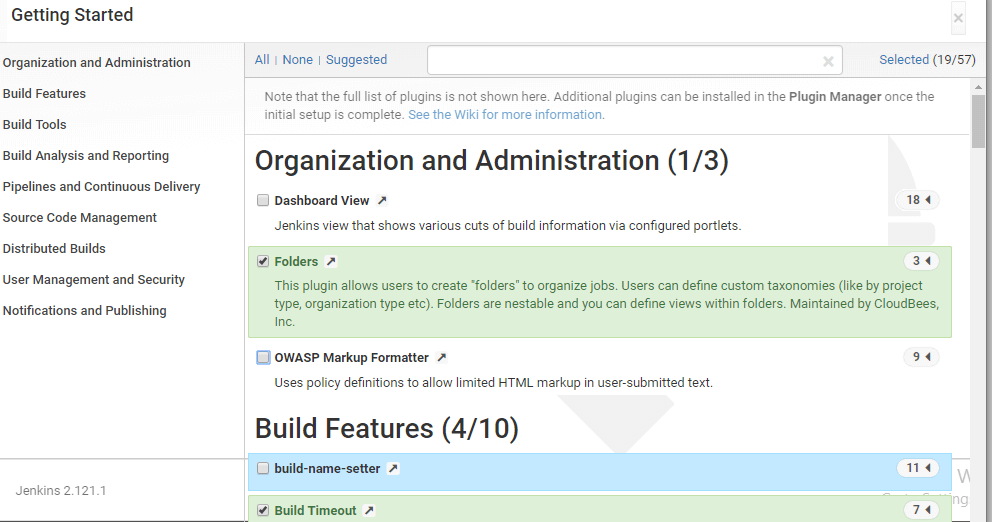
चरण 1) “सुझाए गए प्लगइन इंस्टॉल करें” बटन पर क्लिक करें ताकि Jenkins आवश्यक प्लगइन्स को पुनः प्राप्त और स्थापित करेगा।
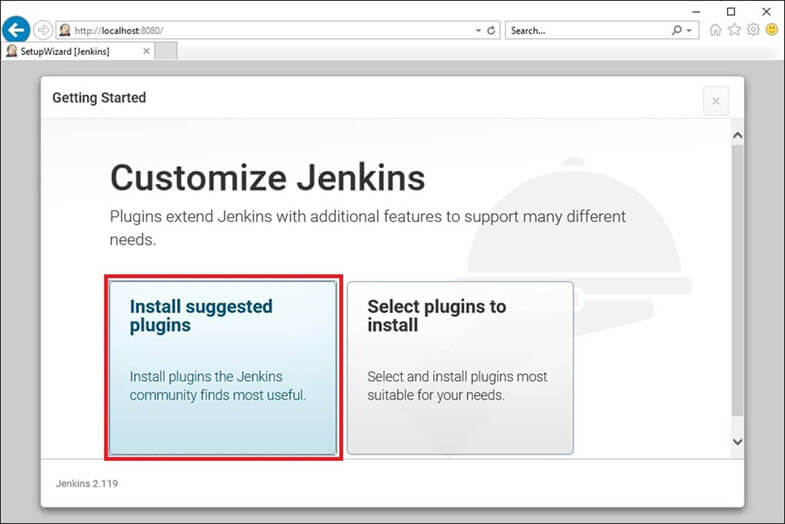
Jenkins नए प्लगइन बनाने के लिए आवश्यक सभी प्लगइन डाउनलोड और इंस्टॉल करना शुरू कर देगा। Jenkins नौकरियां.
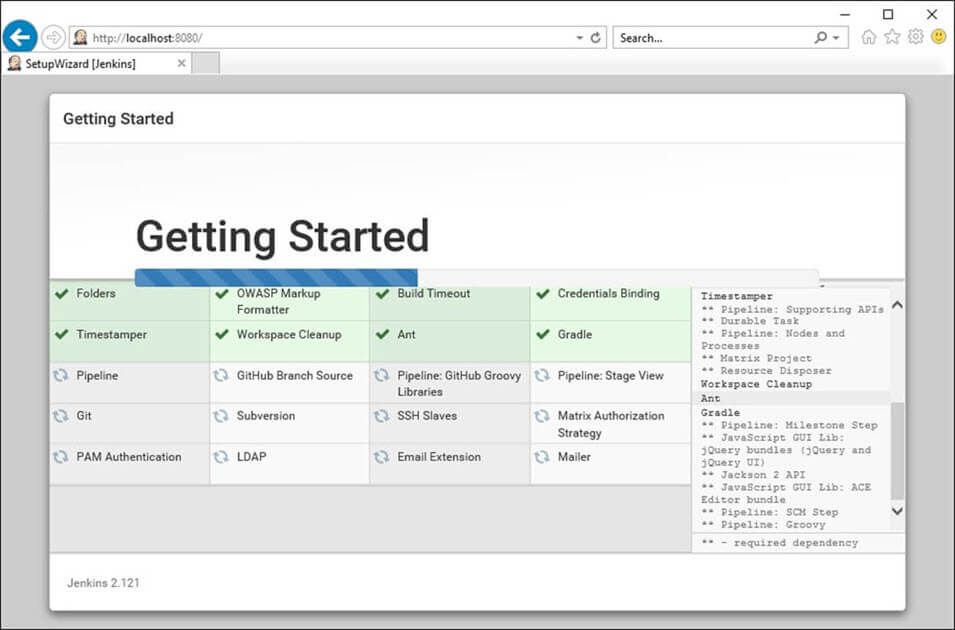
नोट: आप “इंस्टॉल करने के लिए प्लगइन्स चुनें” विकल्प चुन सकते हैं और उन प्लगइन्स का चयन कर सकते हैं जिन्हें आप इंस्टॉल करना चाहते हैं
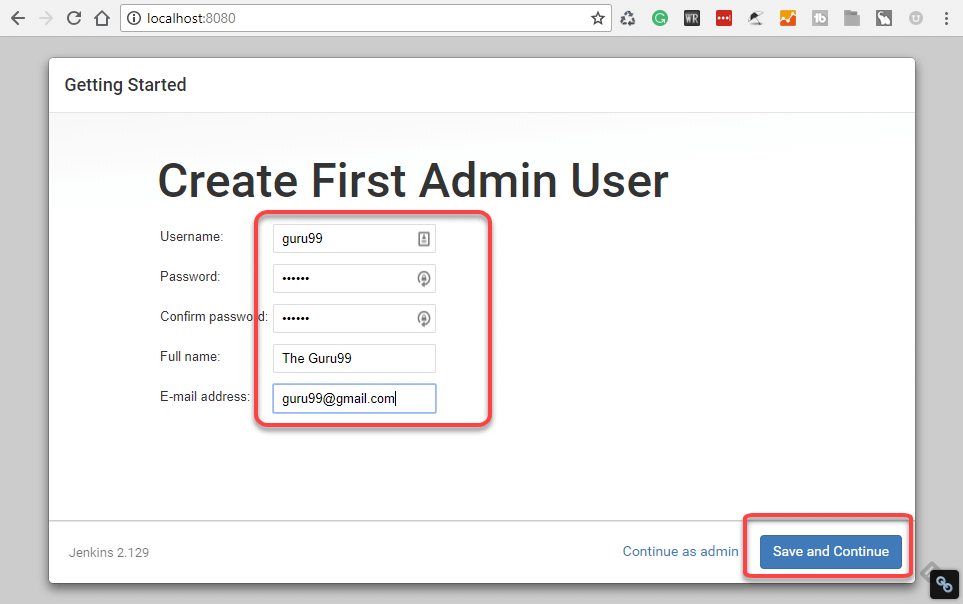
चरण 2) सभी सुझाए गए प्लगइन्स इंस्टॉल हो जाने के बाद, “Create First Admin User” पैनल दिखाई देगा। सभी फ़ील्ड को वांछित खाता विवरण से भरें और “सहेजें और समाप्त करें"बटन.
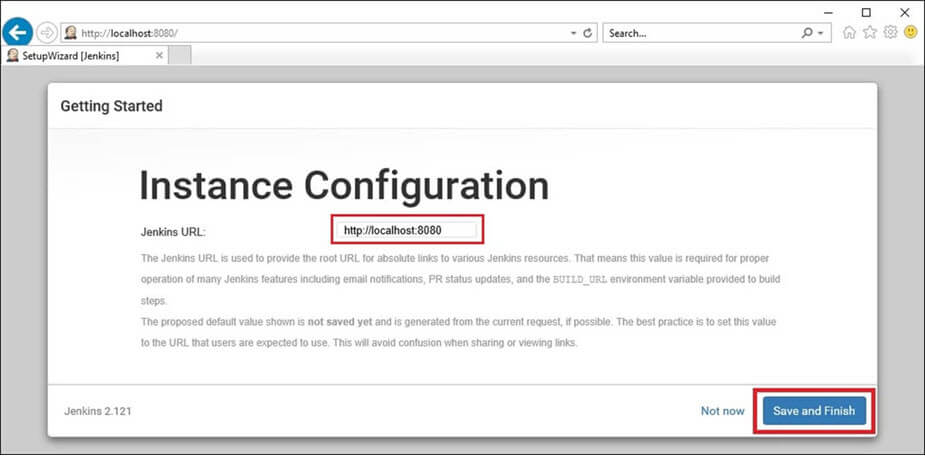
चरण 3) उपरोक्त जानकारी भरने के बाद, अंत में यह आपसे यूआरएल जानकारी मांगेगा जहां आप डिफ़ॉल्ट इंस्टेंस पथ को कॉन्फ़िगर कर सकते हैं। Jenkinsबाद में किसी भी तरह की उलझन से बचने के लिए इसे ऐसे ही रहने दें। हालांकि, अगर कोई दूसरा एप्लिकेशन पहले से ही 8080 पोर्ट का इस्तेमाल कर रहा है, तो आप किसी दूसरे पोर्ट का इस्तेमाल कर सकते हैं। Jenkins अंत में सेटिंग्स को सेव करें, और इंस्टॉलेशन पूरा हो गया। Jenkins। मारो "सहेजें और जारी रखें"बटन:
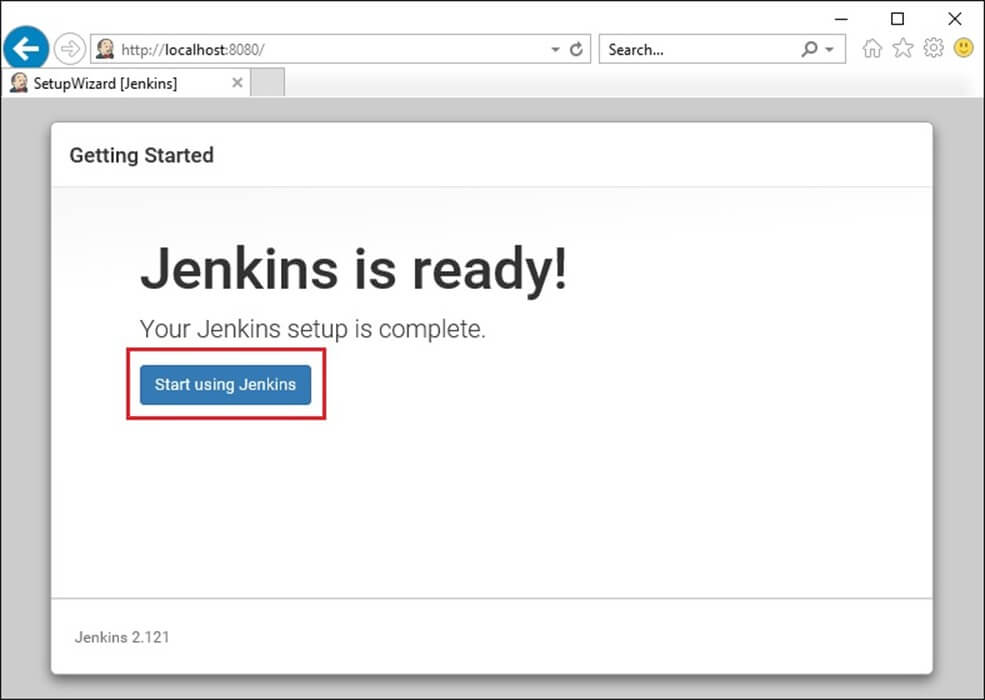
बधाई हो! हमने सफलतापूर्वक एक नया उपकरण स्थापित कर लिया है। Jenkins सर्वर। "उपयोग करना शुरू करें" पर क्लिक करें। Jenkins"बटन.
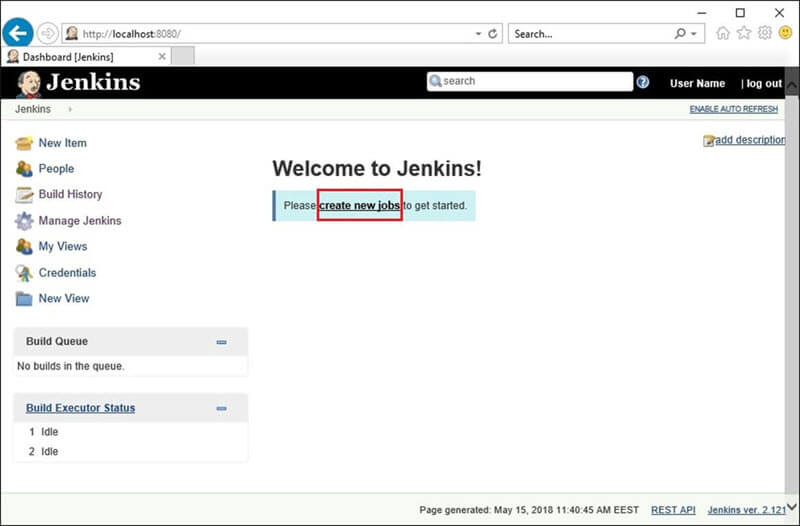
नीचे आप पा सकते हैं Jenkins इंस्टेंस चालू है और चल रहा है, पहला बनाने के लिए तैयार है Jenkins नौकरियां: