
Jenkins GitHub इंटीग्रेशन: Git प्लगइन कैसे इंस्टॉल करें?
 थॉमस हैमिल्टन
आपने पिछले अनुभवों से सीखा है Guru99 ट्यूटोरियल, क्या Jenkins यह क्या है और इसे कैसे स्थापित करें Windows मान लें कि आपने उन बुनियादी चरणों को पूरा कर लिया है, तो अब हम प्लगइन प्रबंधन पर आगे बढ़ेंगे।
Jenkins इसमें उत्कृष्ट प्लगइन सपोर्ट है। इनकी वेबसाइट पर हजारों थर्ड-पार्टी एप्लिकेशन प्लगइन उपलब्ध हैं। यह जानने के लिए कि क्या Jenkins यह आपके द्वारा प्रस्तावित तृतीय-पक्ष अनुप्रयोगों का समर्थन करता है, कृपया उनके प्लगइन निर्देशिका की जाँच करें। https://plugins.jenkins.io/.

इस में Jenkins ट्यूटोरियल, आपको सीखना होगा:
- प्लगइन्स की स्थापना Jenkins
- Git प्लगइन को कैसे इंस्टॉल करें Jenkins
- कैसे करें इंटीग्रेट Jenkins GitHub के साथ
प्लगइन्स की स्थापना Jenkins
Jenkins इसमें काफी बेसिक सेटअप दिया गया है, इसलिए आपको संबंधित थर्ड-पार्टी एप्लिकेशन सपोर्ट को सक्षम करने के लिए आवश्यक प्लगइन्स इंस्टॉल करने होंगे।
GitHub एक वेब-आधारित कोड रिपॉजिटरी है जो DevOps में एक प्रमुख भूमिका निभाता है। यह एक ही कोड/प्रोजेक्ट पर काम करने वाले कई डेवलपर्स को अपडेट किए गए कोड को अपलोड करने और प्राप्त करने के लिए एक सामान्य प्लेटफ़ॉर्म प्रदान करता है, जिससे निरंतर एकीकरण की सुविधा मिलती है।
Jenkins GitHub रिपॉजिटरी से कोड पुल करने के लिए GitHub प्लगइन इंस्टॉल होना आवश्यक है।
यदि आपने पहले से ही प्रॉम्प्ट के जवाब में Git प्लगइन इंस्टॉल कर लिया है, तो आपको GitHub प्लगइन इंस्टॉल करने की आवश्यकता नहीं है। Jenkins'इंस्टॉलेशन सेटअप। लेकिन अगर नहीं, तो GitHub प्लगइन्स को इंस्टॉल करने का तरीका यहाँ दिया गया है। Jenkins और GitHub रिपोजिटरी से कोड खींचें.
Git प्लगइन को कैसे इंस्टॉल करें Jenkins
नीचे चरण दर चरण बताया गया है कि Git प्लगइन को कैसे इंस्टॉल करें। Jenkins:
चरण १: अपना डैशबोर्ड खोलें.
पर क्लिक करें प्रबंधित Jenkins बटन अपने पर Jenkins डैशबोर्ड:
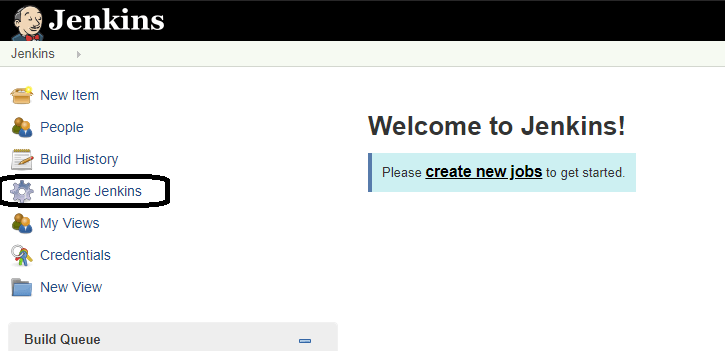
चरण १: प्लगइन्स विकल्प खोजें.
पर क्लिक करें प्लगइन्स प्रबंधित करें:
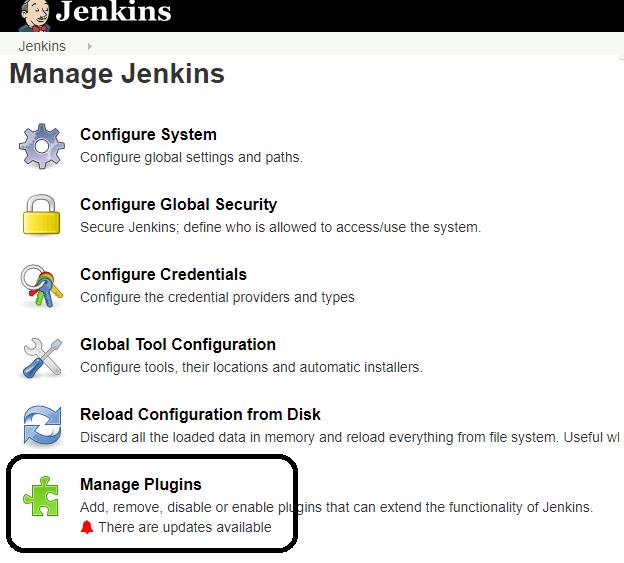
चरण १: प्लगइन्स पृष्ठ में,
- GIT प्लगइन का चयन करें
- पर क्लिक करें पुनः आरंभ किए बिना स्थापित करें. आपके इंटरनेट कनेक्शन के आधार पर प्लगइन को डाउनलोड होने में कुछ समय लगेगा, और यह स्वचालित रूप से इंस्टॉल हो जाएगा।
- आप विकल्प भी चुन सकते हैं अभी डाउनलोड करें और पुनः आरंभ करने के बाद इंस्टॉल करें बटन. जिसमें प्लगइन पुनः आरंभ करने के बाद स्थापित किया जाता है
- यदि आपके पास पहले से ही Git प्लगइन इंस्टॉल है तो आपको “कोई अपडेट उपलब्ध नहीं है” संदेश दिखाया जाएगा।

चरण १: एक बार प्लगइन्स इंस्टॉल हो जाने के बाद,
प्रबंधित Jenkins अपने पर Jenkins डैशबोर्ड पर जाएं। आपको अपने प्लगइन्स बाकी प्लगइन्स के साथ सूचीबद्ध दिखाई देंगे।
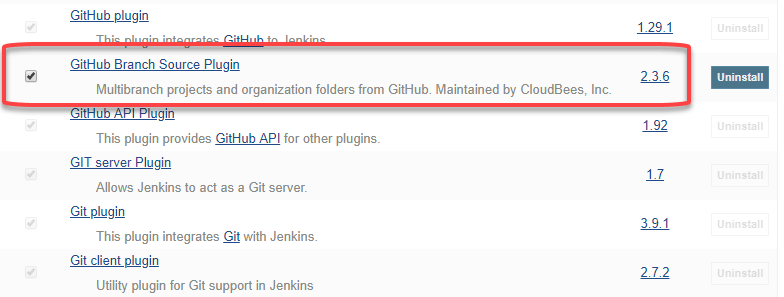
कैसे करें इंटीग्रेट Jenkins GitHub के साथ
अब हम एकीकरण की प्रक्रिया पर चर्चा करेंगे। Jenkins और GitHub Windows सिस्टम:
चरण 1) एक नई नौकरी बनाएं Jenkins, को खोलो Jenkins अपने डैशबोर्ड के साथ Jenkins यूआरएल। उदाहरण के लिए, http://localhost:8080/
पर क्लिक करें नई नौकरियाँ पैदा करें:

चरण 2) आइटम का नाम दर्ज करें, कार्य प्रकार चुनें और क्लिक करें OKहम उदाहरण के तौर पर एक फ्रीस्टाइल परियोजना बनाएंगे।
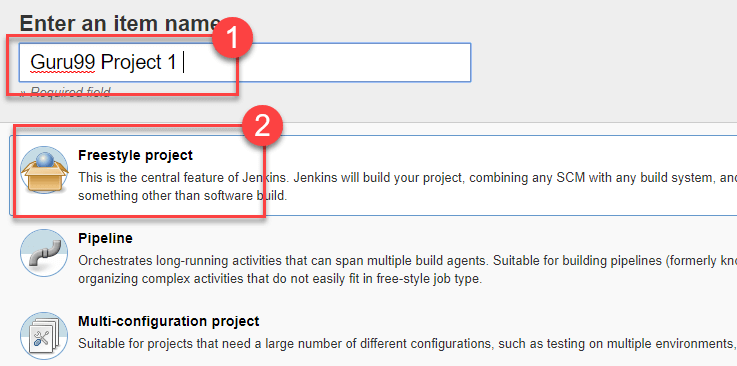
चरण 3) एक बार क्लिक करने के बाद ठीक है, पेज को उसके प्रोजेक्ट फॉर्म पर रीडायरेक्ट किया जाएगा। यहां आपको प्रोजेक्ट की जानकारी दर्ज करनी होगी:
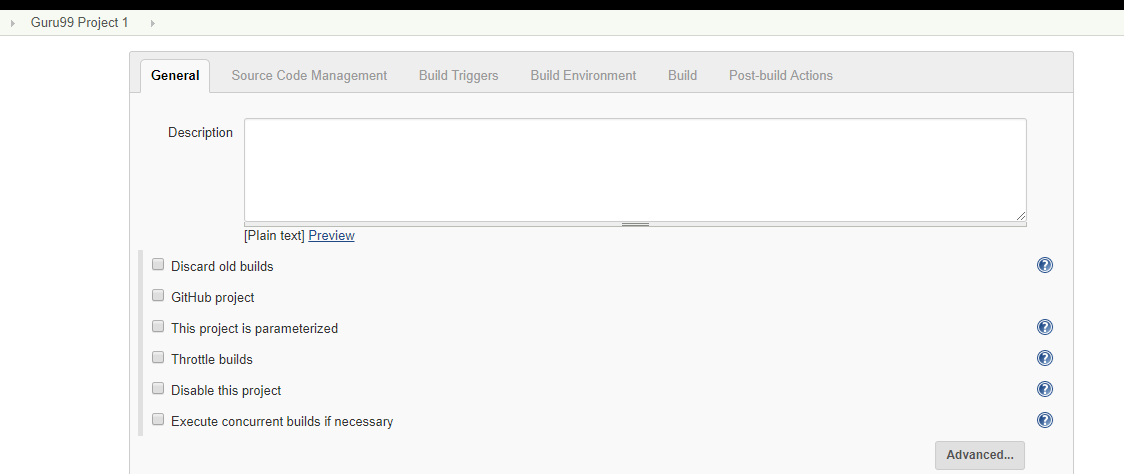
चरण 4) आप एक देखेंगे जाना विकल्प के तहत स्रोत Code प्रबंध यदि आपका गिट प्लगइन इंस्टॉल हो चुका है Jenkins:
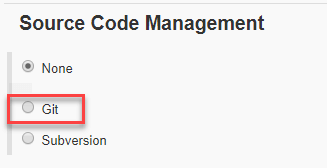
ध्यान दें: यदि जाना यदि विकल्प दिखाई नहीं देता है, तो प्लगइन्स को पुनः स्थापित करने का प्रयास करें, उसके बाद सिस्टम को पुनः आरंभ करें और अपने कंप्यूटर में पुनः लॉगिन करें। Jenkins डैशबोर्ड। अब आप देख पाएंगे जाना जैसा कि ऊपर बताया गया है, विकल्प का चयन करें।
चरण 5) GitHub से कोड खींचने के लिए Git रिपॉजिटरी URL दर्ज करें।
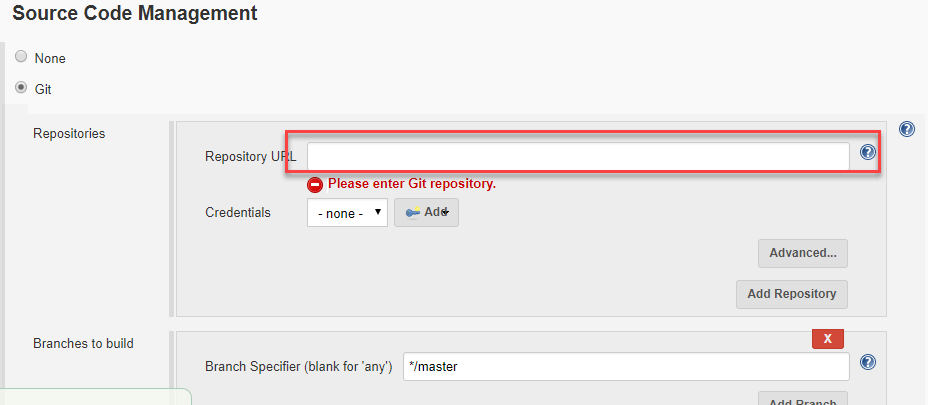
चरण 6) पहली बार रिपॉजिटरी URL दर्ज करने पर आपको एक त्रुटि संदेश मिल सकता है। उदाहरण के लिए:
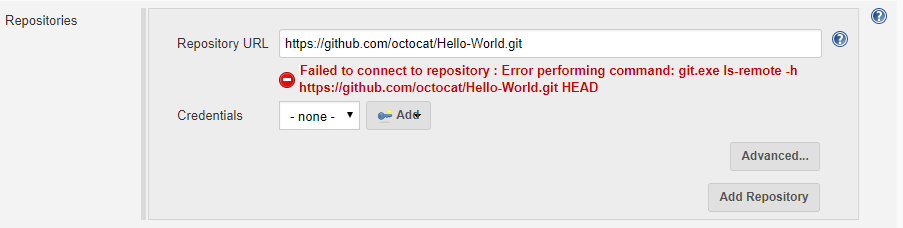
ऐसा तब होता है जब आपके स्थानीय मशीन में Git इंस्टॉल नहीं है। अपने स्थानीय मशीन में Git इंस्टॉल करने के लिए, यहाँ जाएँ https://git-scm.com/downloads
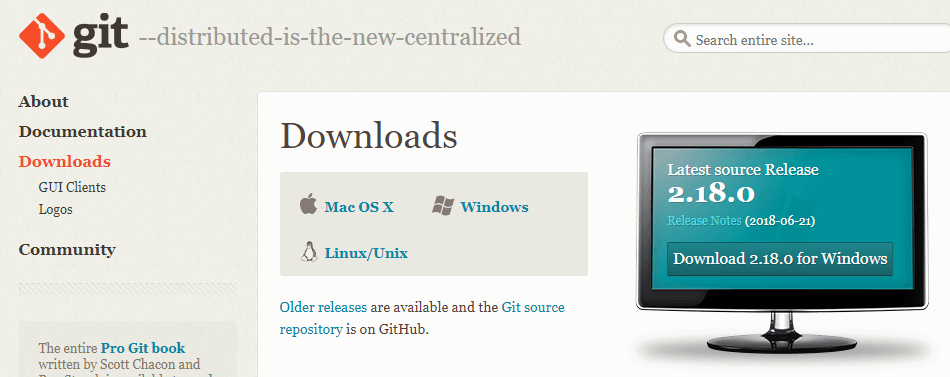
अपने लिए उपयुक्त Git फ़ाइल डाउनलोड करें Operaटिंग सिस्टम, इस मामले में, Windowsऔर इसे अपने स्थानीय मशीन पर इंस्टॉल करें जो चल रही है JenkinsGIT इंस्टॉल करने के लिए स्क्रीन पर दिए गए निर्देशों का पालन करें।

चरण 7) आप अपने सिस्टम में Git रिपॉजिटरी को निष्पादित कर सकते हैं। Jenkins एक बार जब आपके कंप्यूटर पर Git इंस्टॉल हो जाए। यह जांचने के लिए कि यह आपके सिस्टम पर सफलतापूर्वक इंस्टॉल हो गया है या नहीं, अपना कंप्यूटर खोलें। सही कमाण्ड, “Git” टाइप करें और एंटर दबाएँ। आपको Git के लिए अलग-अलग विकल्प दिखाई देंगे:
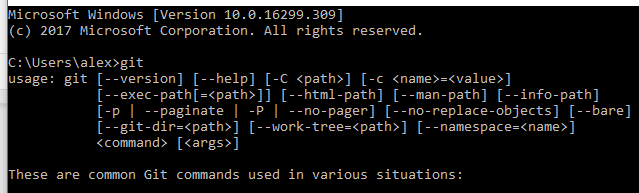
इसका मतलब है कि आपके सिस्टम में Git इंस्टॉल हो गया है।
नोट: यदि आपके सिस्टम में GIT पहले से ही स्थापित है, तो ग्लोबल टूल कॉन्फ़िगरेशन में git.exe पथ जोड़ें।
चरण 8) जब सब कुछ तैयार हो जाए, तो गिट यूआरएल को जोड़ने का प्रयास करें। Jenkinsआपको कोई त्रुटि संदेश दिखाई नहीं देगा। Jenkins गिट एकीकरण:
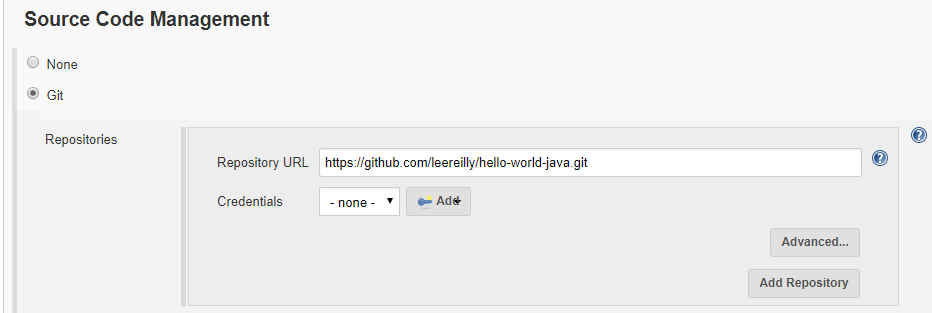
अब आपके सिस्टम पर Git ठीक से कॉन्फ़िगर हो गया है।
यह भी जांचें: - श्रेष्ठ Jenkins विकल्प (ओपन सोर्स और सशुल्क)
