
शीर्ष 10 एक्सेल फ़ार्मुलों के साक्षात्कार प्रश्न और उत्तर (2026)
 शार्लेट मिलर
यहां नए और अनुभवी उम्मीदवारों के लिए एक्सेल फॉर्मूला साक्षात्कार प्रश्न और उत्तर दिए गए हैं ताकि वे अपने सपनों की नौकरी पा सकें।
साक्षात्कार के लिए बेसिक एक्सेल फ़ार्मूले
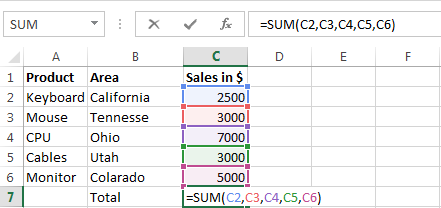
1) एक्सेल SUM सूत्र: =SUM (C2,C3,C4,C5)
एक्सेल में, SUM कुल संख्या की गणना करने के लिए सूत्र का उपयोग किया जाता है। उदाहरण के लिए यहाँ हमने यूएसए में विभिन्न क्षेत्रों में बेचे गए कंप्यूटर आइटमों की कुल संख्या की गणना की थी सूत्र = योग (C2,C3,C4,C5) अंत में आपको कुल $ 20, 500 मिलेंगे, जैसा कि अगले सूत्र में दिखाया गया है। सूत्र में, ब्रैकेट के अंदर आपको वह कॉलम या पंक्ति संख्या बतानी होगी जिसे आप जोड़ना चाहते हैं।

👉 मुफ्त पीडीएफ डाउनलोड: एक्सेल फ़ार्मुलों साक्षात्कार प्रश्न और उत्तर
2) एक्सेल औसत फॉर्मूला: = औसत (C2,C3,C4,C5)
एक्सेल में, औसत सूत्र का उपयोग किसी भी संख्या के लिए औसत प्राप्त करने के लिए किया जाता है। जैसे हमने पूरे अमेरिका में कंप्यूटर मर्चेंडाइज की औसत बिक्री की गणना की है। पहला स्क्रीन शॉट सूत्र को हाइलाइट करता है, यानी, = Average (C2,C3,C4,C5) हमने अपने डेटा के लिए आवेदन किया है।
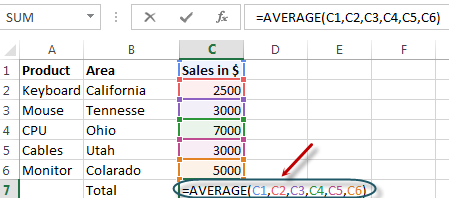
नीचे दिया गया स्क्रीनशॉट उस औसत राशि को दर्शाता है जो हमने फार्मूला लागू करने के बाद बरकरार रखी।
3) SumIF सूत्र = SUMIF (A2:A7,“वांछित आइटम”, D2:D7)
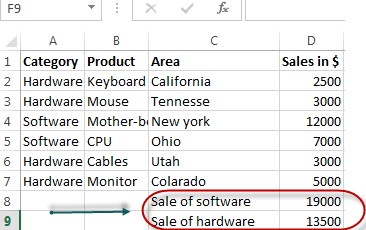
RSI SUMIF चयनित श्रेणियों के लिए किसी भी आइटम की कुल संख्या देता है। उदाहरण के लिए यहाँ हम केवल कुल बिक्री राशि की गणना करना चाहते हैं सॉफ्टवेयर आइटम, ऐसा करने के लिए हम सूत्र लागू करेंगे =SUMIF (A2:A7, “software”, D2:D7). यहां A2 और A7 सॉफ्टवेयर के लिए रेंज को परिभाषित करते हैं और उसी तरह हम हार्डवेयर के लिए बिक्री राशि ज्ञात कर सकते हैं। (ए2:ए7, "हार्डवेयर", डी2:डी7)।
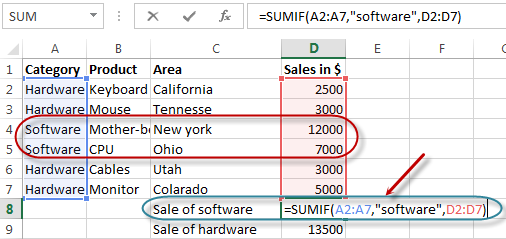
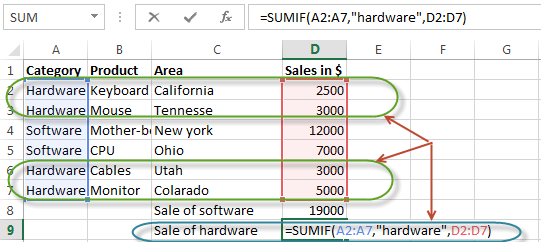
नीचे दिए गए स्क्रीनशॉट में हार्डवेयर और सॉफ्टवेयर की कुल बिक्री राशि तालिका में दिखाई गई है।
4) COUNTIF सूत्र: COUNTIF(D2:D7, “फ़ंक्शन”)
COUNTIF फ़ंक्शन व्यापक अनुप्रयोग प्रदान करता है; आप अपने अनुसार सूत्र लागू कर सकते हैं। यहाँ हमने COUNTIF फ़ंक्शन का एक सरल उदाहरण लिया है, जहाँ हमारा उद्देश्य उन कोशिकाओं की कुल संख्या ज्ञात करना है जिनका मान $3000 से अधिक है। यह जानने के लिए हम सूत्र लागू करेंगे =COUNTIF(D2:D7,”3000”).
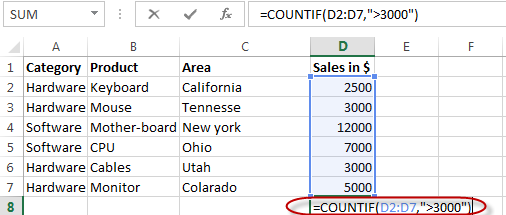
नीचे दिया गया स्क्रीन शॉट उन कोशिकाओं की कुल संख्या दर्शाता है जिनका मान 3000 से अधिक है।

5) संयोजित फ़ंक्शन: =CONCATENATE(C4,Text, D4, Text,…)
एक्सेल में कॉन्कैटेनेट फ़ंक्शन का उपयोग अलग-अलग सेगमेंट या टेक्स्ट को एक वाक्य के रूप में प्रदर्शित करने के लिए किया जाता है। उदाहरण के लिए, यहाँ हम टेक्स्ट को इस तरह प्रदर्शित करना चाहते हैं “न्यूयॉर्क में सबसे ज़्यादा बिक्री 12000 डॉलर की है”, इसके लिए हम =CONCATENATE(C4,”सबसे ज़्यादा बिक्री 4 डॉलर की है”, DXNUMX,डॉलर”) फ़ॉर्मूला का उपयोग करेंगे।
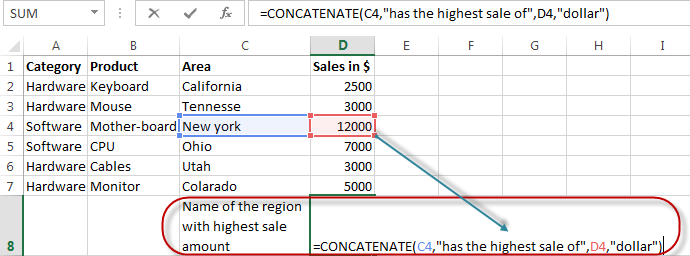
जब आप सूत्र निष्पादित करते हैं और नीचे दिए गए स्क्रीन-शॉट में दिखाए अनुसार पाठ प्रदर्शित करते हैं

साक्षात्कार के लिए उन्नत एक्सेल फ़ार्मूले
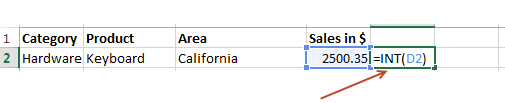
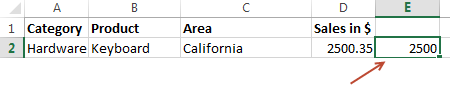
6) Int सूत्र: int (यह संख्या)
Int सूत्र का उपयोग संख्या से पूर्णांक हटाने के लिए किया जाता है जैसा कि हमने नीचे दिए गए उदाहरण में प्रदर्शित किया है।
7) MAX सूत्र: =Max(D2:D7)
इस एक्सेल फॉर्मूला कॉलम में सबसे ज़्यादा मान रखने वाले सेल को बनाए रखेगा, उदाहरण के लिए, यहाँ हम कंप्यूटर आइटम के लिए सबसे ज़्यादा मान जानना चाहते हैं, और यह $12000 मान को बनाए रखता है। इसी तरह, आप न्यूनतम मान प्राप्त करने के लिए उसी फ़ॉर्मूले को निष्पादित कर सकते हैं, फ़ॉर्मूले में आपको Max को Min से बदलना होगा।

नीचे, स्क्रीनशॉट कॉलम में उच्चतम मान दिखाता है।

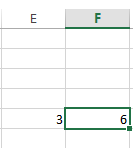
8) फैक्टोरियल फॉर्मूला = तथ्य (संख्या)
फैक्टोरियल फॉर्मूला संख्या का फैक्टोरियल लौटाएगा। 3 के लिए फैक्टोरियल नंबर जानने के लिए, हम इस फॉर्मूले का उपयोग करते हैं। आप किसी भी संख्या की संभावना जानने के लिए इस फॉर्मूले का उपयोग कर सकते हैं, यहाँ हमारे पास फैक्टर 3=3x2x1 होगा।

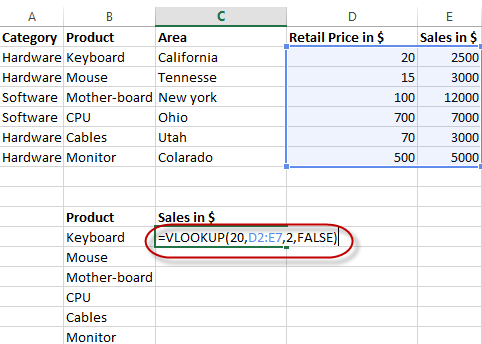
9) VLookup फॉर्मूला = Vlookup(मूल्य, सीमा, और मुझे कॉलम में मूल्य प्राप्त करें, क्या मेरी सूची क्रमबद्ध है)
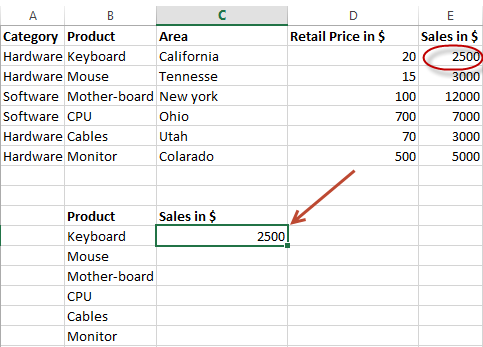
VLookup सूत्र इसका उपयोग तब किया जाता है जब आप किसी वस्तु या व्यक्ति के बारे में कोई विवरण जानते हैं और, आप उस विवरण के आधार पर अन्य जानकारी रखते हैं। उदाहरण के लिए यहाँ हमारे पास कीबोर्ड का एक उदाहरण है, जहाँ आपको कीबोर्ड की खुदरा कीमत पता है लेकिन आपको यह नहीं पता कि कैलिफ़ोर्निया में कीबोर्ड बेचकर कुल कितनी बिक्री हुई। यह जानने के लिए आप इसका उपयोग करेंगे =वीलुकअप(20,D2:D7,2,गलत). यह सूत्र आपको खुदरा मूल्य के आधार पर कुल बिक्री राशि देगा। इस सूत्र को लागू करते समय आपको यह सुनिश्चित करना होगा कि आप जो भी संदर्भ के रूप में रख रहे हैं, वह अद्वितीय होना चाहिए, उदाहरण के लिए आप किसी विशेष कर्मचारी की तलाश कर रहे हैं, जिसका आईडी नंबर दूसरों को आवंटित नहीं किया जाना चाहिए अन्यथा यह एक त्रुटि दिखाएगा।
जब सूत्र निष्पादित किया जाता है, तो कुल बिक्री राशि $2500 दिखाई जाती है
10) IF फ़ंक्शन सूत्र: IF (E2>2000, सही/गलत)
यहाँ हमने प्रयोग किया है IF फ़ंक्शन; इस फ़ंक्शन का उपयोग तब किया जाता है जब आप यह देखना चाहते हैं कि निम्नलिखित शर्त पूरी हुई है या नहीं। यहाँ हमने “अच्छा” का उपयोग किया है क्योंकि 2000 से अधिक की गई किसी भी बिक्री को अच्छा माना जाना चाहिए। इसी तरह, आप इसे “खराब”, “सही” या “गलत” के रूप में सेट कर सकते हैं।

नीचे दी गई तालिका से पता चलता है कि जब हमने अपना सूत्र लागू किया तो उसने सेल को "अच्छा" के रूप में हाइलाइट किया।

ये साक्षात्कार प्रश्न आपके मौखिक (मौखिक) में भी मदद करेंगे
